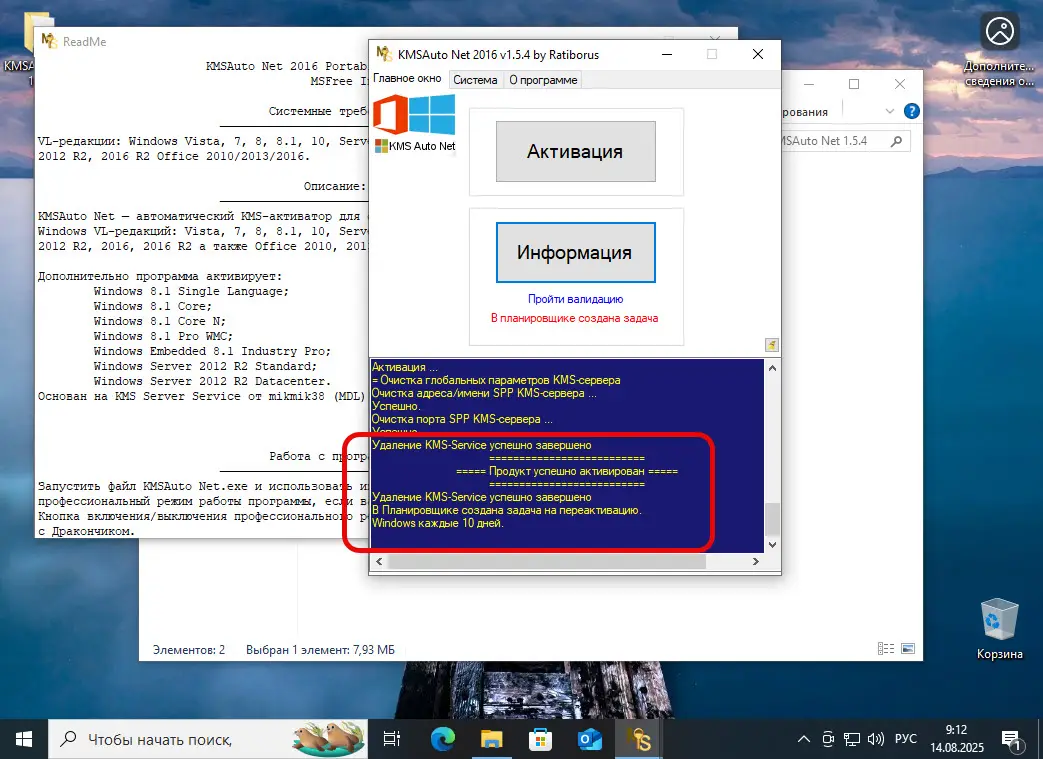

Если при попытке изменить тему оформления вашей системы появляется сообщение о необходимости активировать Windows 10 для персонализации, не стоит паниковать — существует несколько способов решить проблему. Первый подразумевает приобретение официального лицензионного ключа, а второй — использование надежных бесплатных программных решений для активизации операционной системы без покупки.
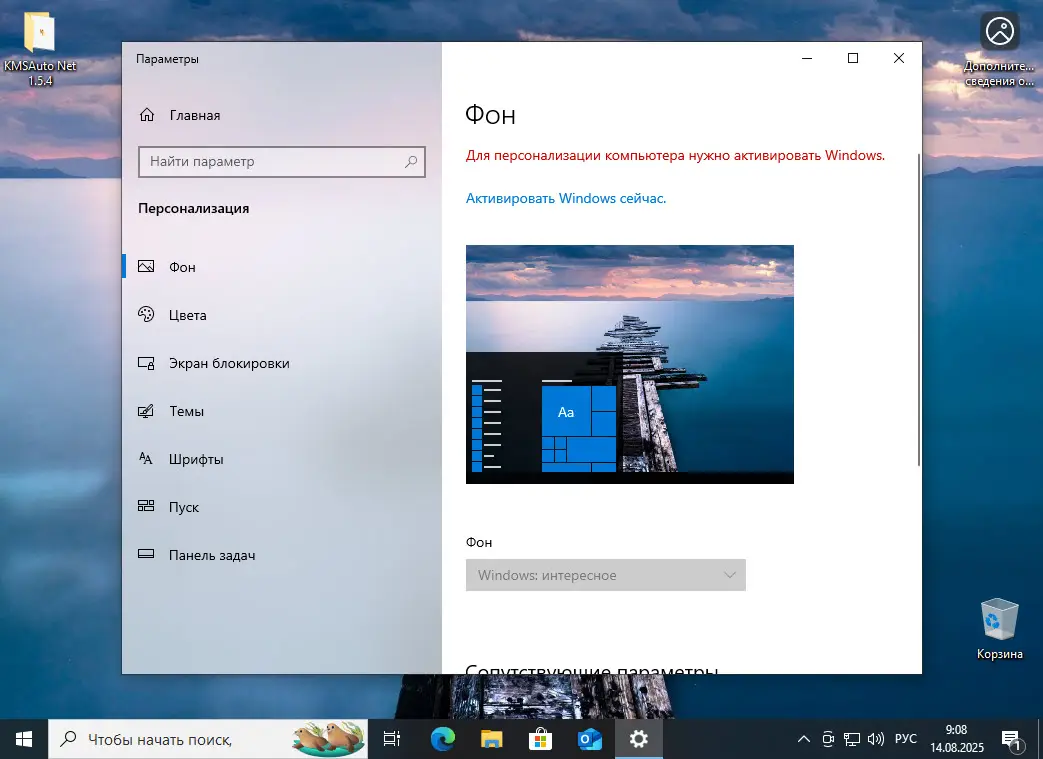
Первым шагом необходимо скачать подходящий активатор. Для вашего удобства мы подготовили один из наиболее популярных и безопасных вариантов. После загрузки достаточно нажать на соответствующую кнопку для запуска процесса. Далее можно приступать к работе с приложением:
- Откройте скачанный файл двойным щелчком мыши.
Перед началом установки рекомендуется обязательно отключить Защитник Windows 10, чтобы избежать автоматической блокировки активатора. Несмотря на отсутствие вредоносного кода в данном инструменте, встроенная защита системы может воспринимать его как угрозу. Для этого перейдите по инструкции по отключению Защитника Windows. После отключения можно безопасно запускать активатор.
Техническая информация:
| Лицензия: | Бесплатное использование |
| Поддерживаемые ОС: | Windows 8.1, 10 (x86/x64, 32 и 64 бит) |
| Разработчик: | Ratiborus |
| Язык интерфейса: | Русский |
| Обновления и актуальность: | по состоянию на 2026 год |
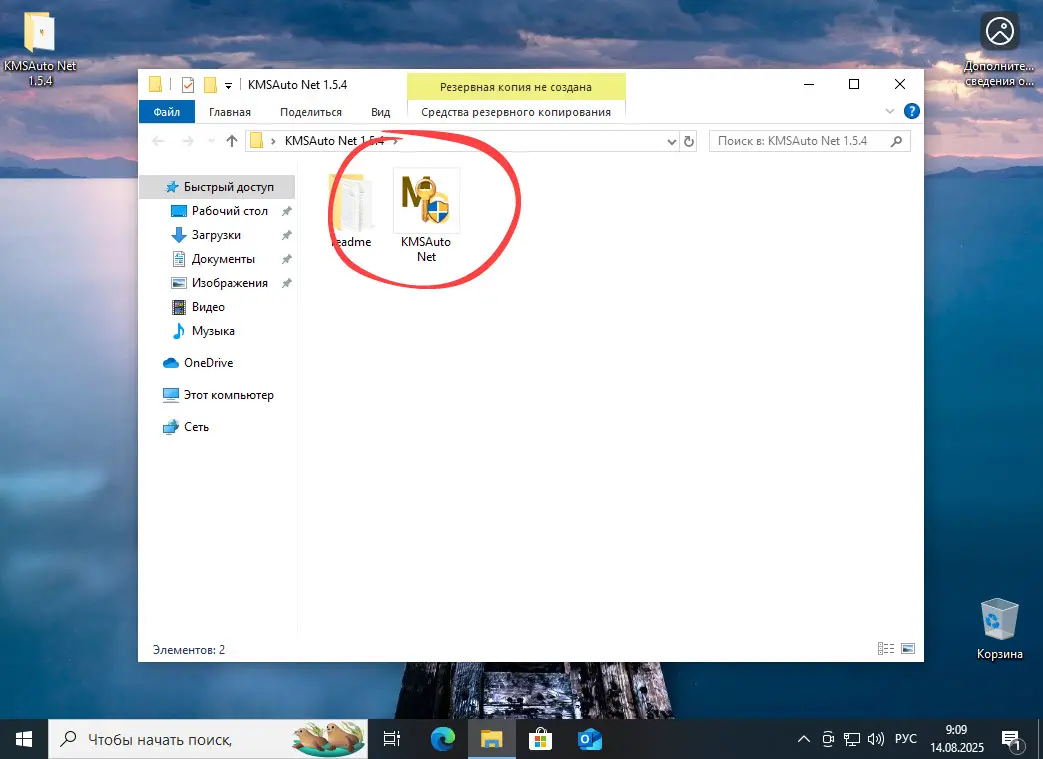
После запуска на нижней панели рабочего стола отобразится информация о текущем статусе лицензии. Это поможет отслеживать прогресс и убедиться, что операция прошла успешно.
- Обратите внимание на статус, чтобы понять, требуется ли продолжать или система уже активирована.
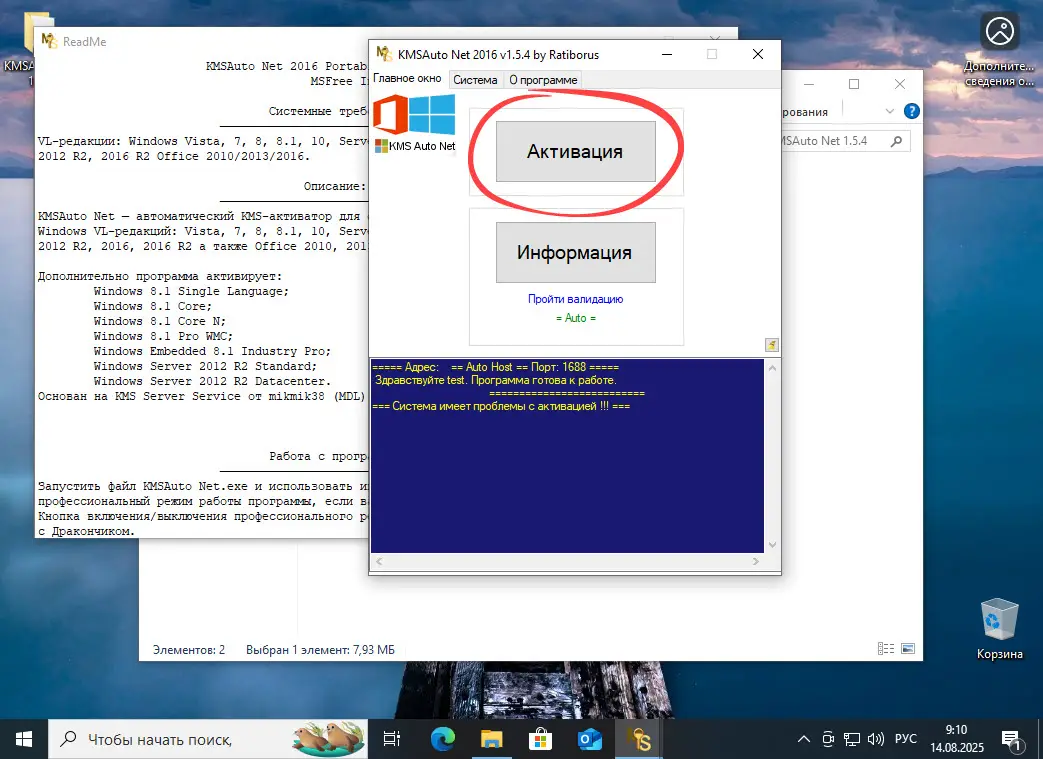
Далее, для полноценной активации необходимо нажать на специальную кнопку, выделенную красной рамкой — это стандартная команда для инициации процесса.
- Кликните по кнопке, чтобы начать активацию системы.
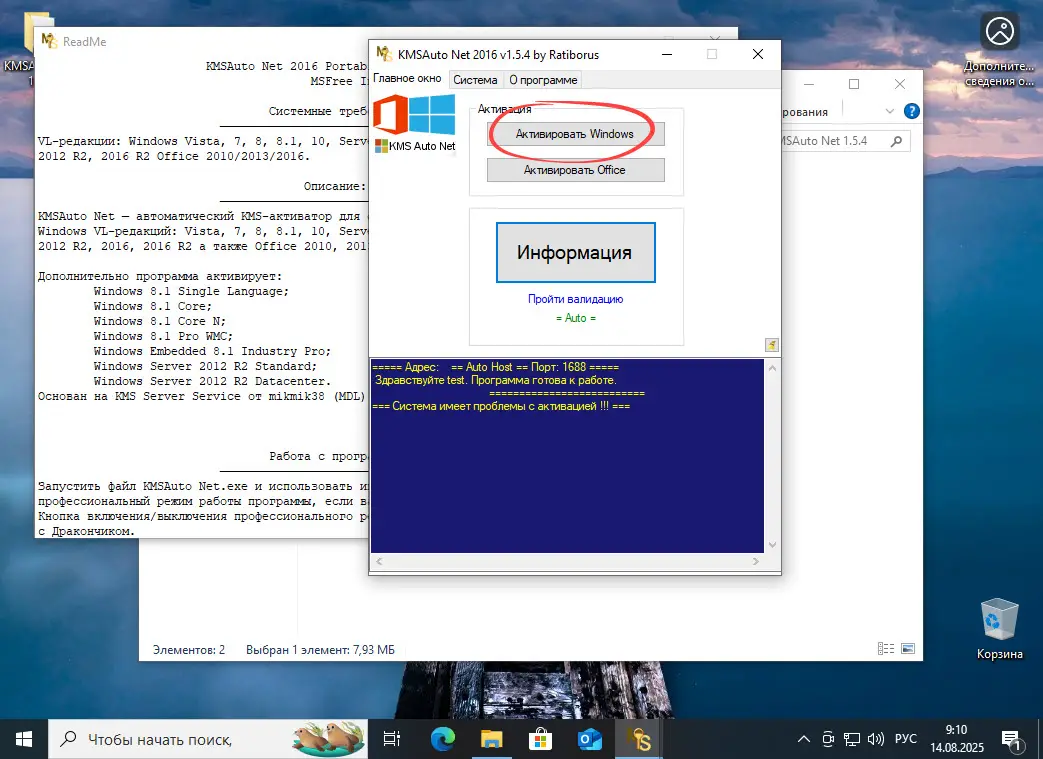
Затем выберите нужную версию системы, обычно для большинства пользователей это Windows 10, поэтому просто нажмите первую кнопку из списка.
- Укажите выбранный продукт, в нашем случае — Windows 10, и перейдите к следующему шагу.
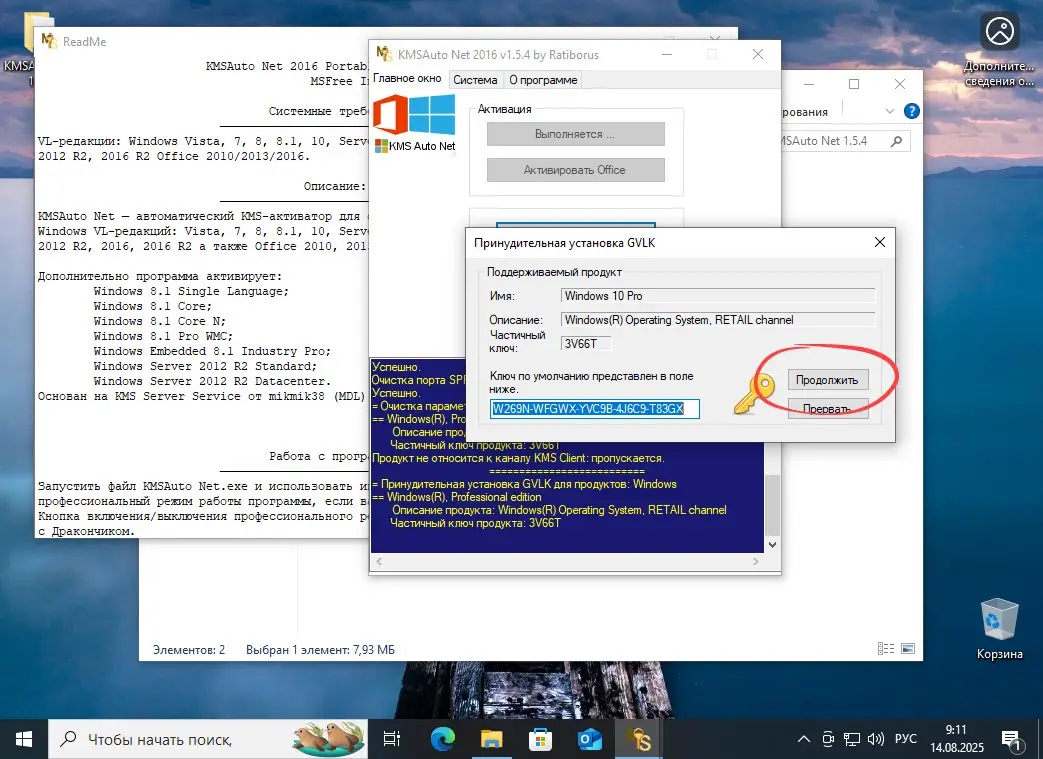
Далее система автоматически предложит подходящий лицензионный ключ. Подтвердите его, нажав кнопку «Продолжить». Это обеспечит законную и безопасную активацию вашей ОС.
- Подтвердите автоматический подбор ключа и продолжите процесс, чтобы завершить активацию.
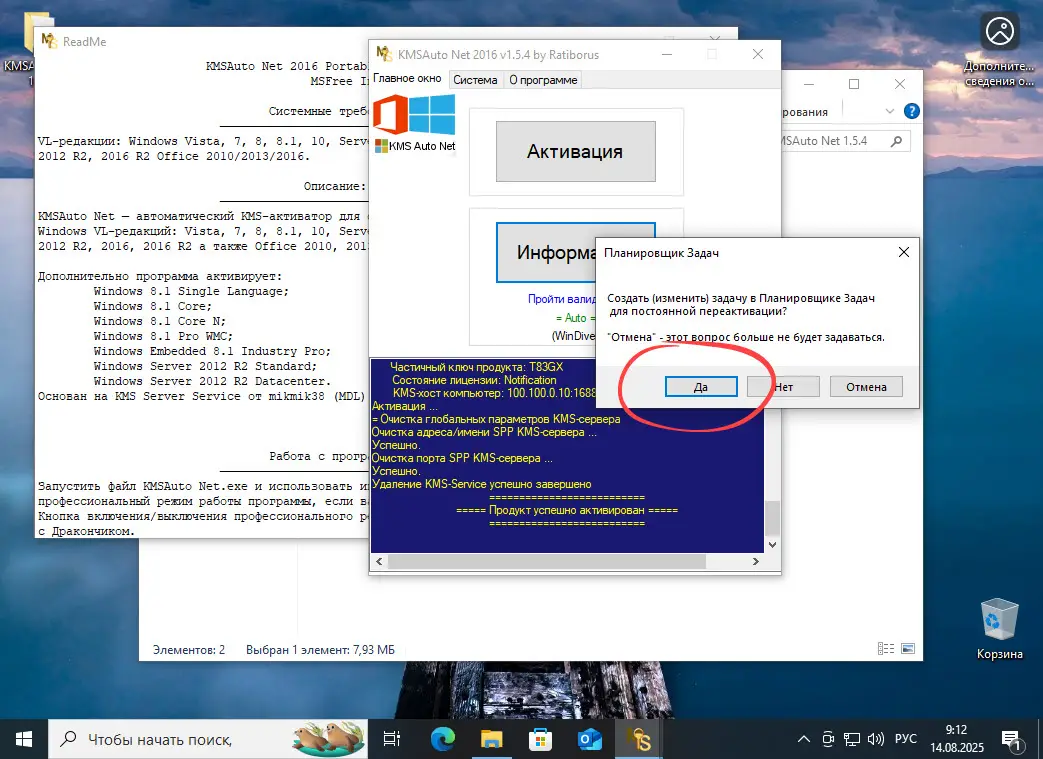
Чтобы сохранить активированный статус на постоянной основе и избежать повторных запросов активации, рекомендуется согласиться на создание задач в планировщике задач Windows. Это гарантирует автоматическое переактивирование в случае любых сбоев.
- Подтвердите создание задачи для регулярной повторной активации.
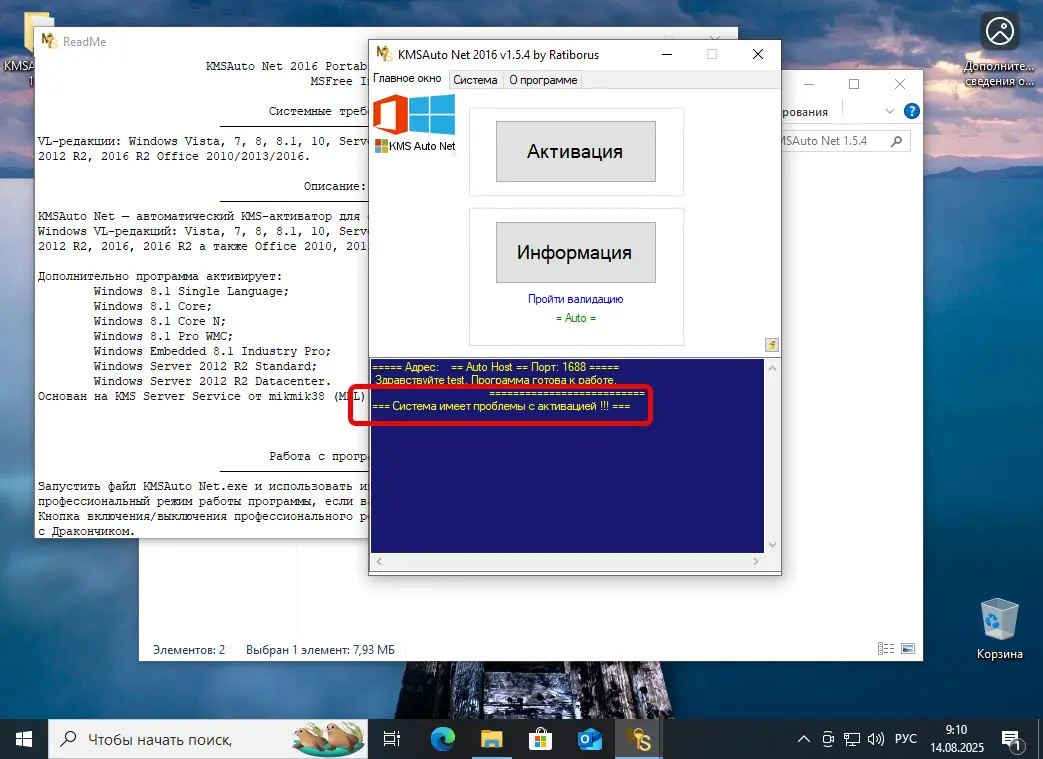
Через несколько мгновений вы увидите сообщение о успешной установке лицензии. В этот момент можно закрывать программу, и ваша система останется активированной навсегда.
- Проверка завершена — подтверждение успешной активации. После этого можно безопасно закрывать приложение.