Для начала разберёмся с причинами возникновения ошибки и способами её устранения. В большинстве случаев сообщение с кодом 0x8007000d свидетельствует о повреждении важных системных файлов, отвечающих за корректное хранение лицензионного ключа Windows. В результате этого могут возникать сложности с активацией операционной системы или ее полноценной работой. Ниже приводится подробная пошаговая инструкция, которая поможет решить проблему и восстановить нормальную работу системы.
Начнём с работы с редактором реестра. Его правильный запуск — важный этап для выполнения дальнейших действий:
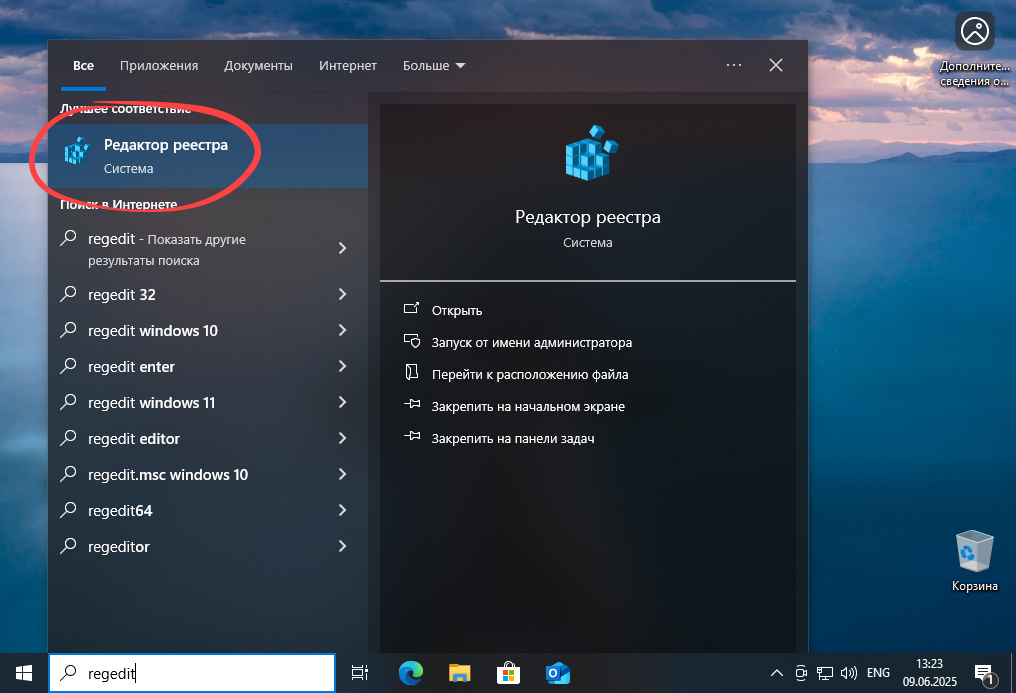
- В строке поиска введите
regedit. Когда появится результат, выберите его, кликнув по нему мышью.
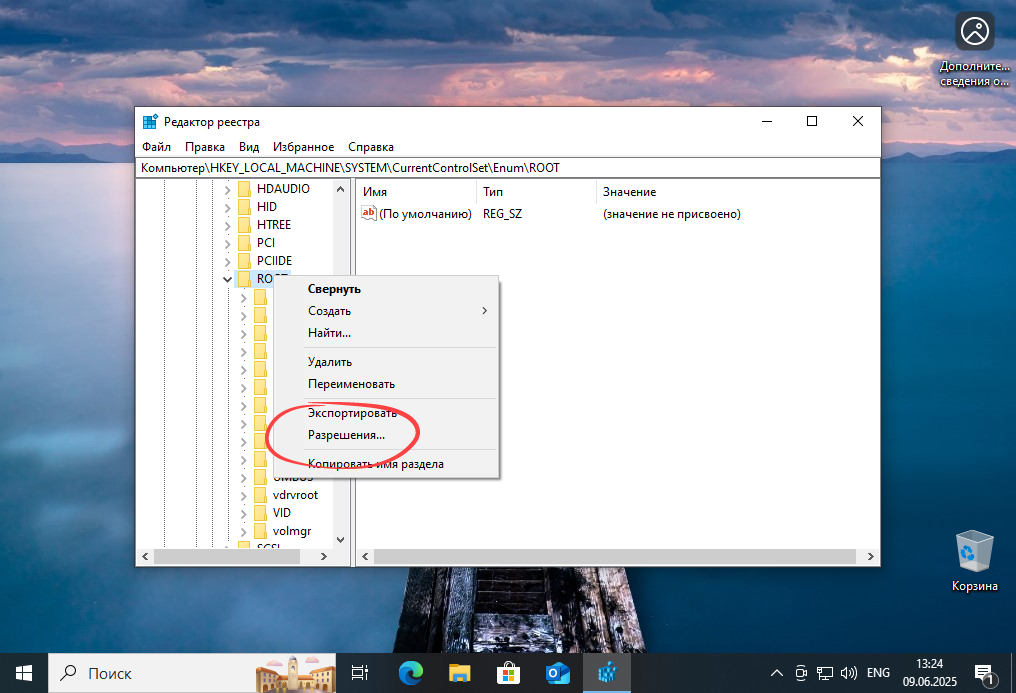
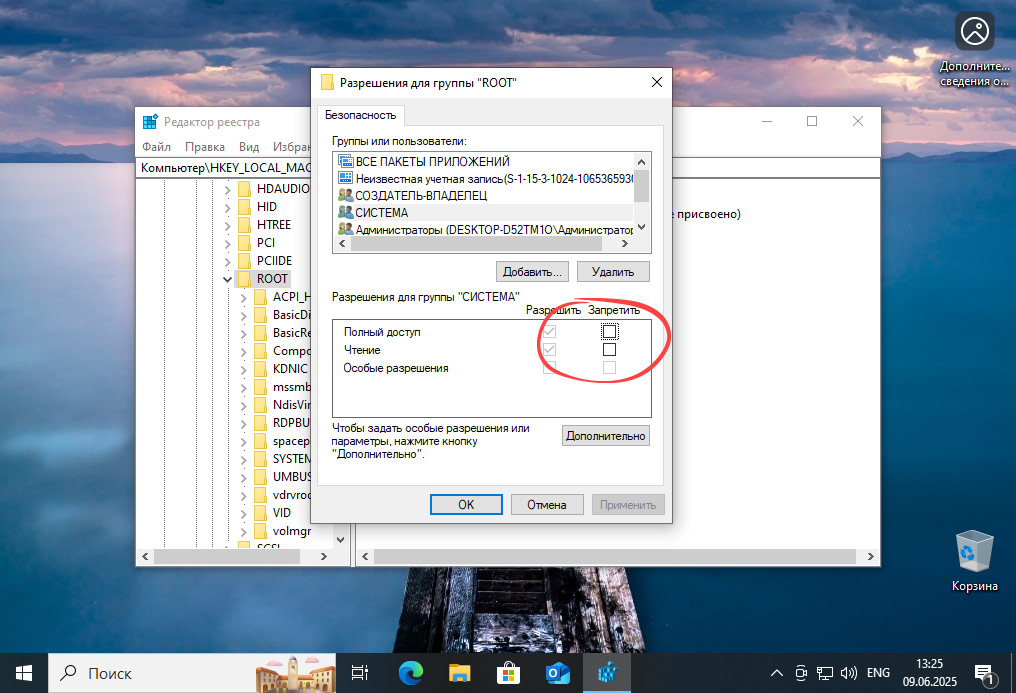
- Перейдите по пути
HKLMSYSTEMCurrentControlSetEnumRoot. Сделайте правый клик на единственном ключе в списке и выберите пункт «Разрешения».
- Проверьте, чтобы флажки напротив пункта «Запретить» отсутствовали. Если они установлены, снимите их и подтвердите изменения, нажав «ОК» или «Применить».
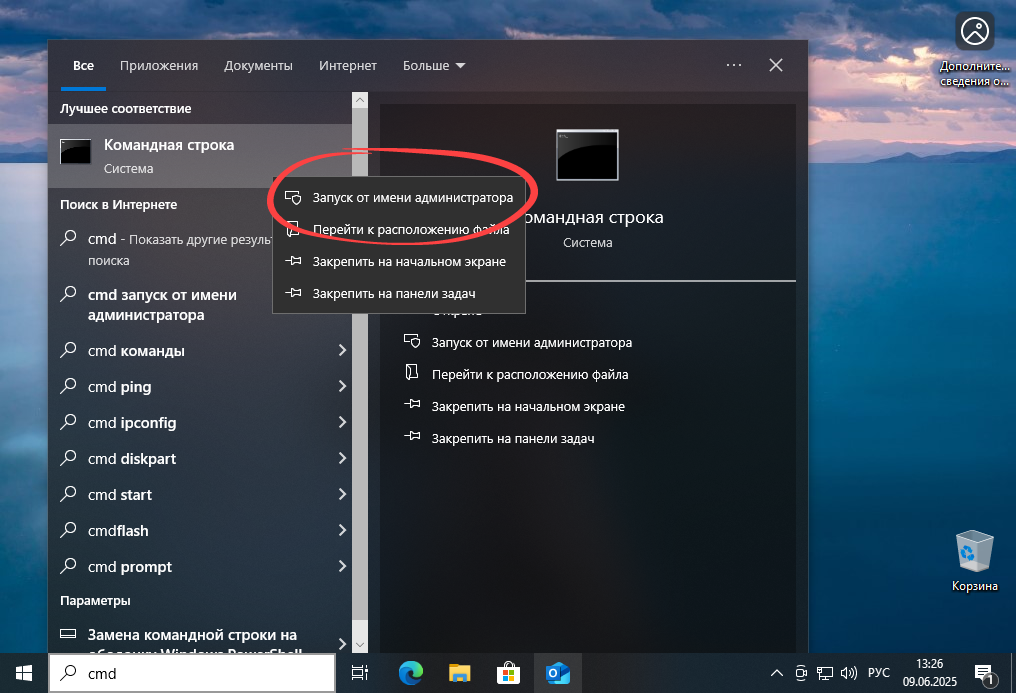
- Следующий этап — очистка повреждённого лицензионного ключа и установка новой информации. Для этого откройте командную строку с правами администратора: в поиске системы наберите
cmd, затем щёлкните по результату правой кнопкой и выберите «Запуск от имени администратора».
- Введите команду
slmgr /upk. После подтверждения ввода в командной строке появится сообщение о успешном удалении текущего лицензионного ключа, что актуально для дальнейших шагов.

- Выберите новый лицензионный ключ по своему предпочтению. Для его активации используйте команду
slmgr /ipk ВАШ_ЧИСТЫЙ_КЛЮЧ, заменив «ВАШ_ЧИСТЫЙ_КЛЮЧ» на подходящую для вашей редакции системы. После выполнения команда добавит ключ в реестр, и система установит его автоматически.
- Windows 10 Home (x64/x86)
- TX9XD-98N7V-6WMQ6-BX7FG-H8Q99
- 7HNRX-D7KGG-3K4RQ-4WPJ4-YTDFH
- PVMJN-6DFY6-9CCP6-7BKTT-D3WVR
- 8HVX7-W5D9X-FH8K9-W87YT-HT79C
- 33DY7-NJWXQ-K7MMX-8W7T3-9PB2Y
- R9NMP-9F68F-2QY6X-KM8K2-4M9QH
- Q9DWC-XFCBQ-J6HVD-TGC3T-R2YT6
- RKHX2-P9ZQ6-M29Q3-VRKHY-X89YT
- TFGY7-W93KT-H8JWF-RK9TP-QV9WC
- HMCNV-VVBFX-7HMBH-CTY9B-B4FXY
- Windows 10 Pro (x64/x86)
- W269N-WFGWX-YVC9B-4J6C9-T83GX
- MH37W-N47XK-V7XM9-C7227-GCQG9
- VK7JG-NPHTM-C97JM-9MPGT-3V66T
- XGVPP-NMH47-7TTHJ-W3FW7-8HV2C
- NRG8B-VKK3Q-CXVCJ-9G2XF-6Q84J
- KDVNM-RGXPT-CXJFD-VFJRW-7BKXG
- JYTFP-M6W27-7JKYF-FGF9D-YT3GW
- 8N67P-YT7C9-WV9BG-FX6JH-W3Y77
- QGVNF-TKNBG-Y9W4R-BHX2T-FV9K7
- WNMKT-9CR3D-YXHKJ-8QKM9-H84WC
- Windows 10 Enterprise (x64/x86)
- NPPR9-FWDCX-D2C8J-H872K-2YT43
- XGVPP-NMH47-7TTHJ-W3FW7-8HV2C
- 6Y6KB-N82V8-D8CQV-23MJW-BWTG6
- PBHCJ-Q2NYD-2PX34-T2TD6-233PK
- DPH2V-TTNVB-4X9Q3-TJR4H-KHJW4
- MTD9K-78YYP-YT7KV-Y29KJ-78M4H
- FJH38-9YYTR-3RHFDJ-KSFDH-PPTR5
- GNBB8-YVD74-TJHDC-4WYK2-MPFGY
- 2F77B-TNFGY-69QQF-B8YKP-D69TJ
Обратите внимание, что использование лицензионных ключей обеспечивает полноценную защиту системы и доступ к обновлениям.
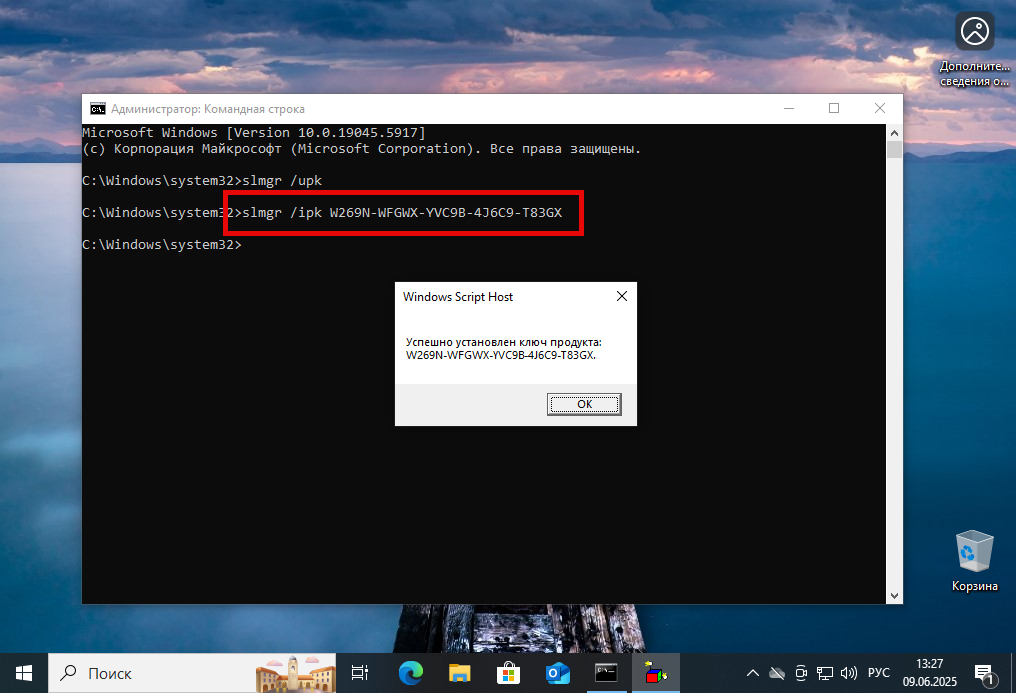
После успешного ввода новой серии, лицензионная информация обновляется, и все лицензионные ограничения снимаются автоматически. Важно запомнить — чтобы изменения вступили в силу, необходимо обязательно перезагрузить компьютер. Только после перезагрузки Windows полностью применит новые параметры и активирует лицензию.