Ошибка активации с кодом 0xc004f211 возникает в случаях, когда в процессе использования компьютера или ноутбука происходит замена ключевых аппаратных компонентов. Обычно это касается таких элементов, как материнская плата, центральный процессор, видеокарта или другие важные части системы. После внесения таких изменений Windows реагирует, сигнализируя о том, что изменился состав аппаратного обеспечения, и появляется соответствующий сбой при попытке активировать лицензию.
Подготовительные меры для успешной активации
Для устранения ошибки 0xc004f211 и корректной повторной активации системы необходимо провести некоторые подготовительные действия. Они включают подготовку операционной системы, а также удаление возможных остатков предыдущей лицензии, чтобы избежать конфликтов и ошибок в дальнейшем. Ниже представлен пошаговый процесс, который поможет добиться желаемого результата:
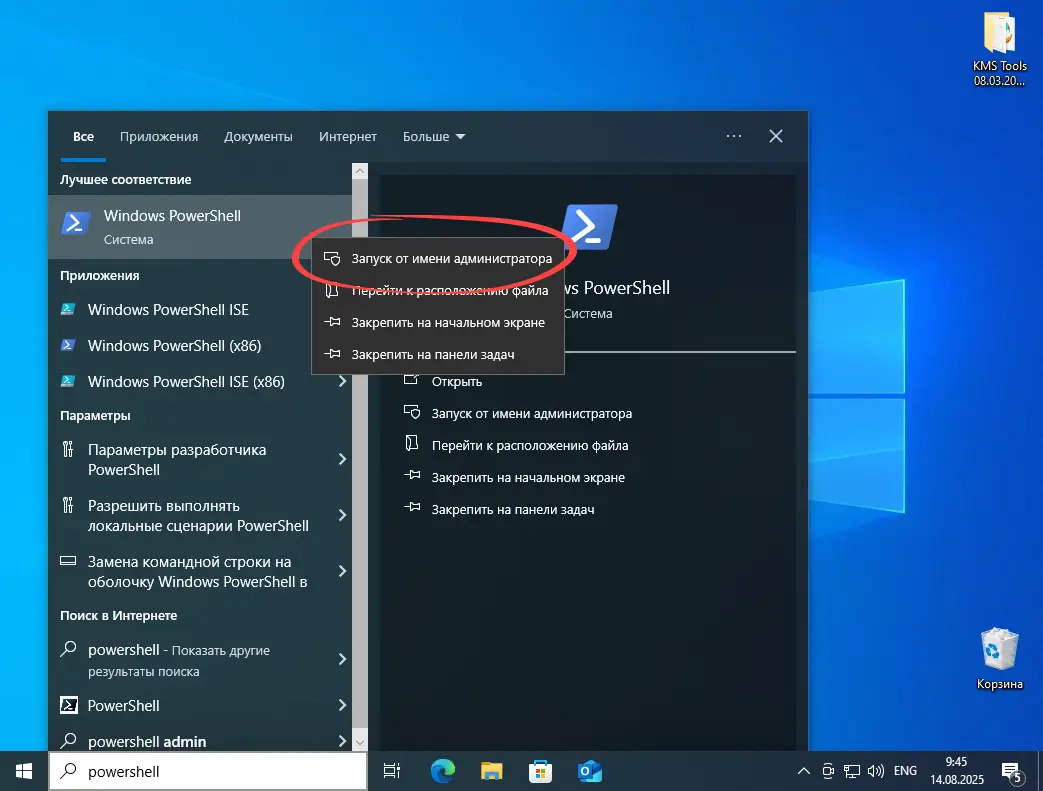
- Запустите встроенный инструмент Windows PowerShell с правами администратора. Для этого через поиск системы найдите соответствующее приложение, кликните по нему правой кнопкой мыши и выберите опцию «Запуск от имени администратора».
- В появившейся командной строке введите команду:
wmic path softwarelicensingservice get OA3xOriginalProductKey. Нажмите «Enter». По завершении операции появится небольшое окно с подтверждением успешного выполнения команды. Там будет отображён оригинальный серийный ключ, который можно использовать в дальнейшем, если потребуется.
Основной этап — активация Windows
Теперь, когда подготовка завершена, можно приступать к главной задаче — активации системы. Для этого используют специальную программу, которая автоматически устанавливает лицензионный ключ, а также создает систему задач, обеспечивающих повторную автоматическую активацию в случае необходимости. Этот шаг позволяет значительно упростить процесс и сделать его максимально безопасным и надежным.
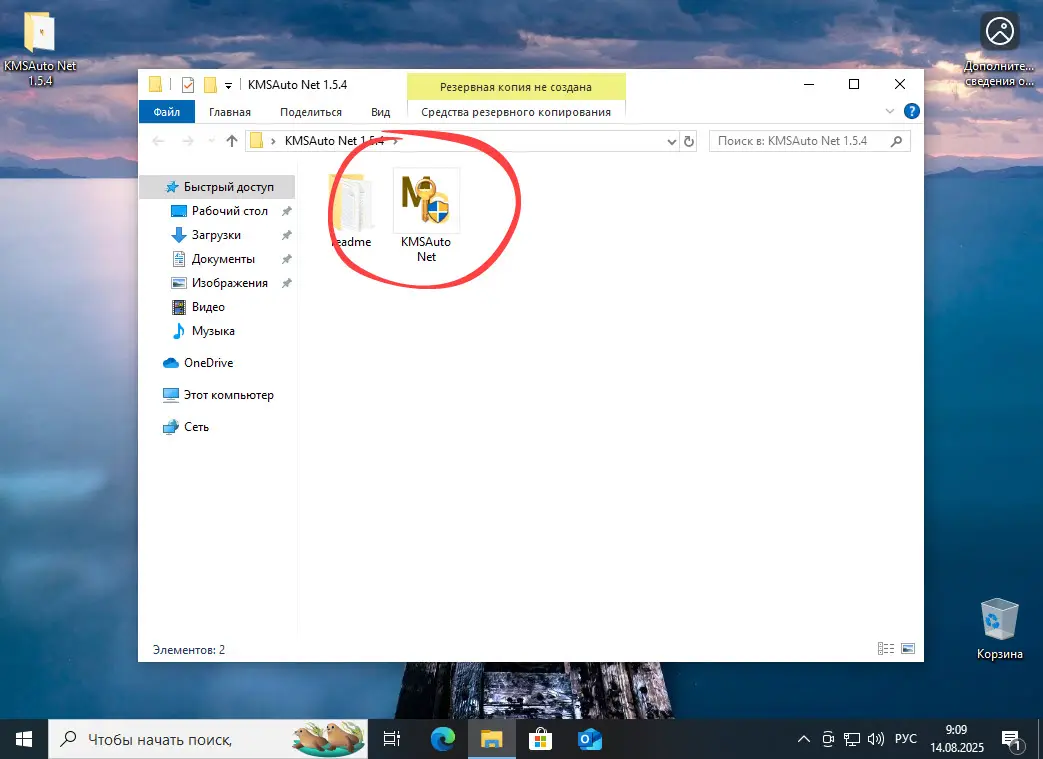
- Скачайте выбранный активатор и запустите его. Установка по умолчанию не требуется, достаточно просто открыть файл и следовать инструкциям программы.
Обратите внимание: любые программные решения, предназначенные обходить официальную лицензию Microsoft, по умолчанию распознаются современным антивирусным ПО как потенциально вредоносные. Поэтому, чтобы обеспечить правильную работу активатора, рекомендуется временно отключить защитник Windows.
| Лицензия: | Бесплатная |
| Поддерживаемые ОС: | Windows 8.1, Windows 10 x86/x64 (32 и 64 бита) |
| Разработчик: | Ratiborus |
| Язык интерфейса: | Русский |
| Обновление информации: | на 2026 год |
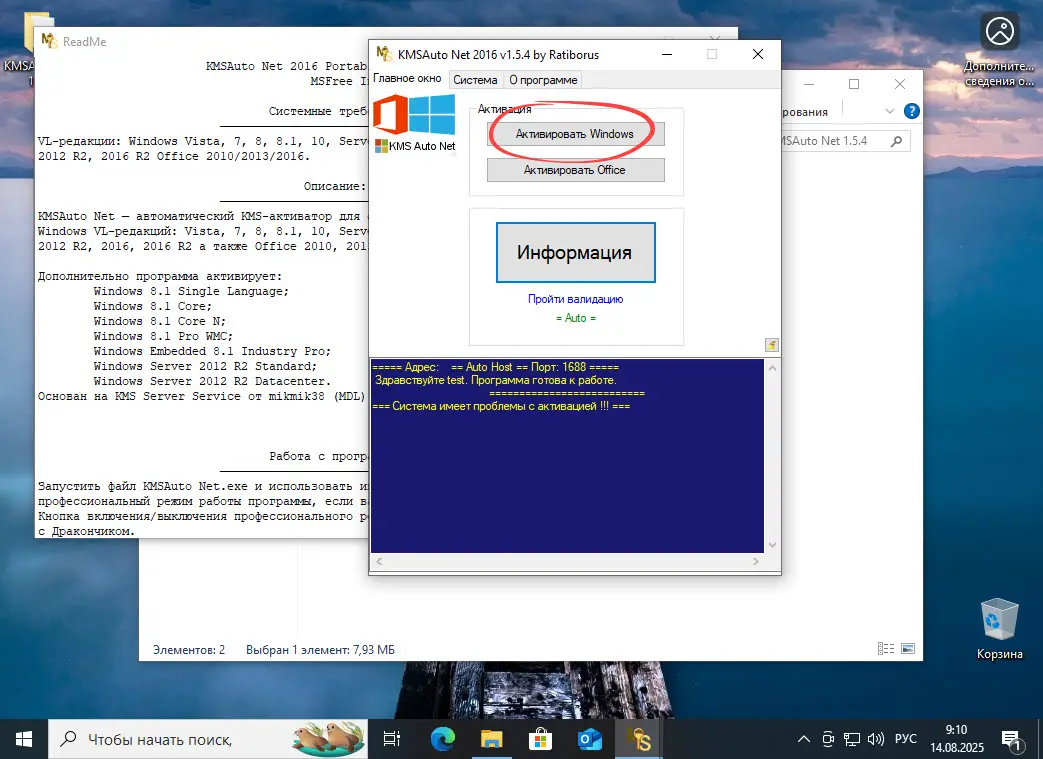
- Кликайте по кнопке, чтобы инициировать процесс активации операционной системы. Подтвердите действие при появлении соответствующего окна.
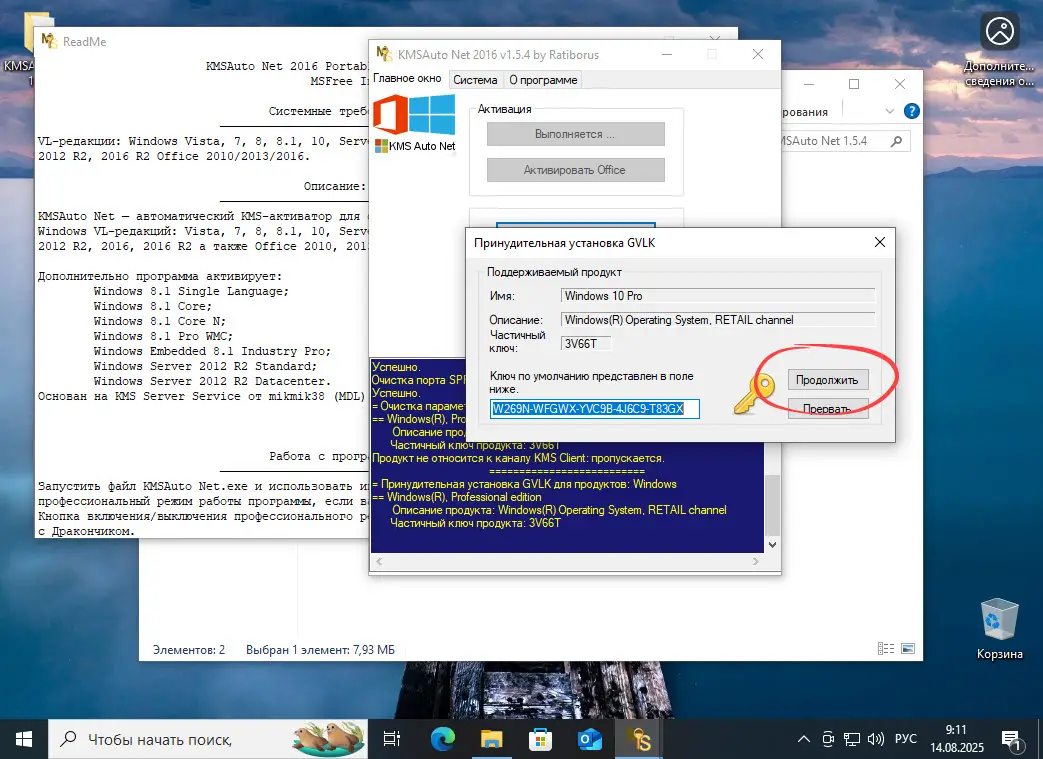
- При появлении окна с предложением ввести лицензионный ключ согласитесь и нажмите «Продолжить». На этом этапе отображается редакция системы, например, Windows 10 Pro. Такой же подход подойдет и для Windows 11 Pro, что позволяет использовать процесс на различных версиях ОС.
- Для обеспечения бесперебойной работы активации рекомендуется создать автоматическую задачу, которая будет повторять лицензионные процедуры, даже после обновлений или изменений системы. Это гарантирует сохранение легитимности системы и предотвращает возвраты к оффлайн-режиму.
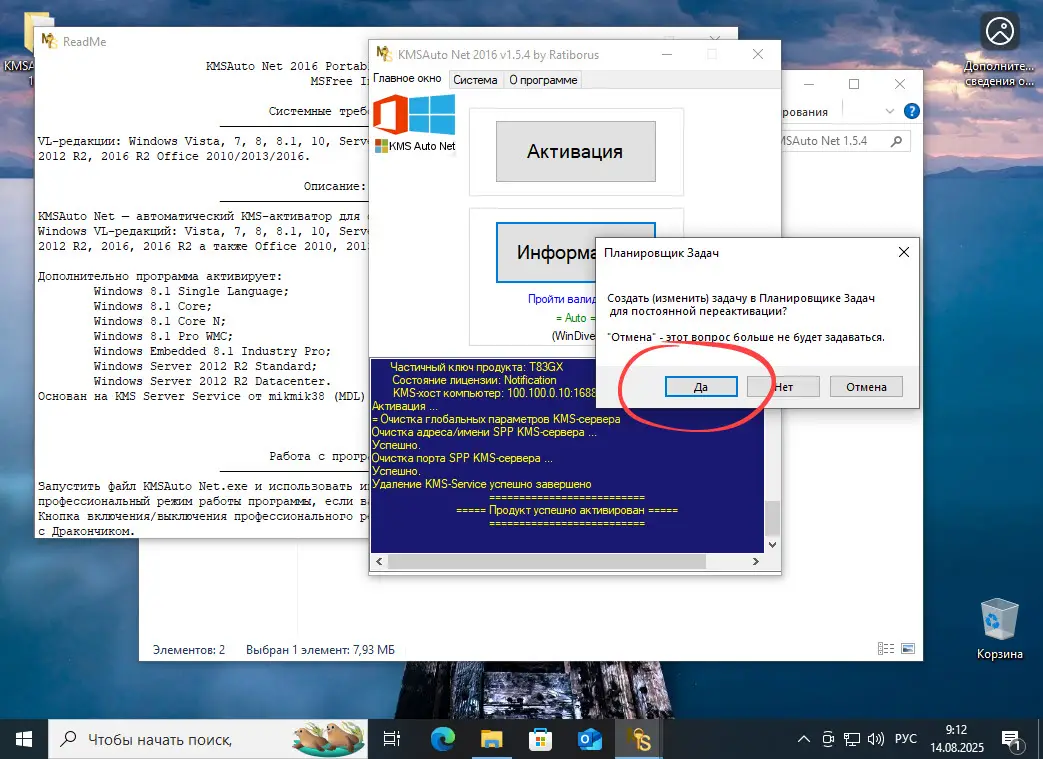
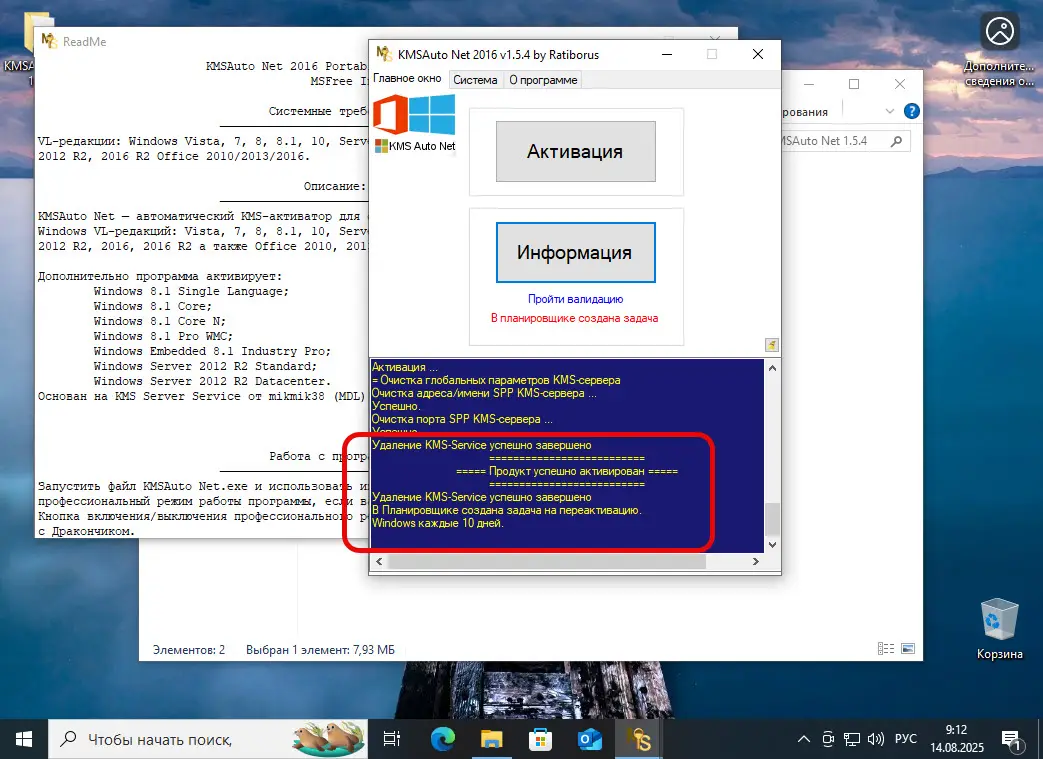
- После завершения всех шагов дождитесь появления сообщения о успешной активации в нижней части окна программы. Когда появится уведомление о том, что Windows активирована, просто закройте активатор.