
Иногда, при необходимости использования кряков или при попытках бесплатной активации операционной системы от Microsoft, пользователи сталкиваются с нежелательной реакцией встроенного антивирусного программного обеспечения. Такой отклик системы объясняется тем, что встроенные средства защиты реагируют не только на вредоносное программное обеспечение, но и на любые попытки обойти лицензионные ограничения, что вполне логично с точки зрения безопасности. В подобных ситуациях для продолжения работы приходится временно отключать Защитник Windows 10 или 11. Ниже представлена подробная пошаговая инструкция, как правильно провести эти действия без ошибок.
Подготовительные меры: временное отключение защиты
Перед началом любой процедуры рекомендуется отключить стандартную защиту Windows Defender, чтобы не возникало ложных срабатываний и блокировок. Сделать это можно через настройки самой системы. Для этого выполните следующие шаги:
- Найдите иконку антивируса в системном трее (обычно в нижнем правом углу экрана) и выполните щелчок левой кнопкой мыши.
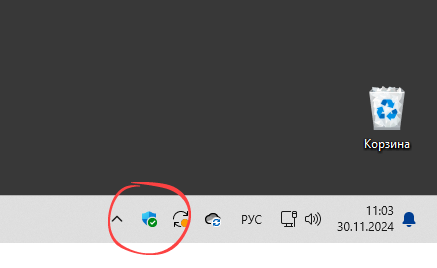
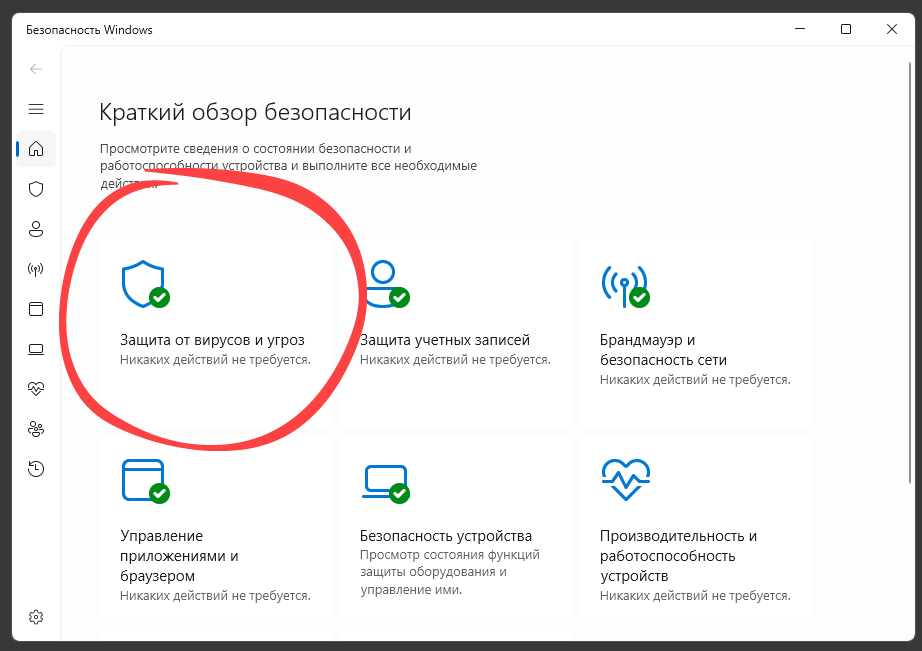
- Затем откроется окно с параметрами безопасности. В этом меню выберите соответствующую плитку или раздел, отвечающий за защиту.
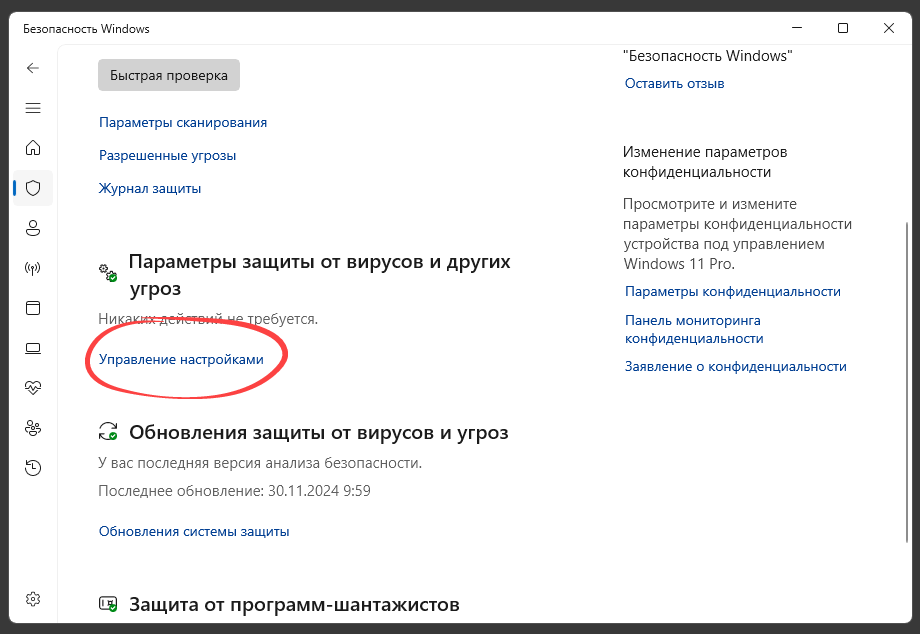
- Далее перейдите к пункту настроек, как показано на скриншоте ниже.
- Отключите переключатель защиты в режиме реального времени, убедившись, что он находится в положении «выключено» или «отклю́чен».
Если после отключения защиты система всё равно блокирует активатор или другой необходимый файл, попробуйте добавить его в список исключений.
- Запустите стандартный антивирус через иконку в системном трее.
- Перейдите по плитке «Защита от вирусов и угроз».
- Зайдите в раздел «Управление настройками» внутри меню защиты.
- Прокрутите список вниз до раздела, где можно управлять исключениями, и выберите его.
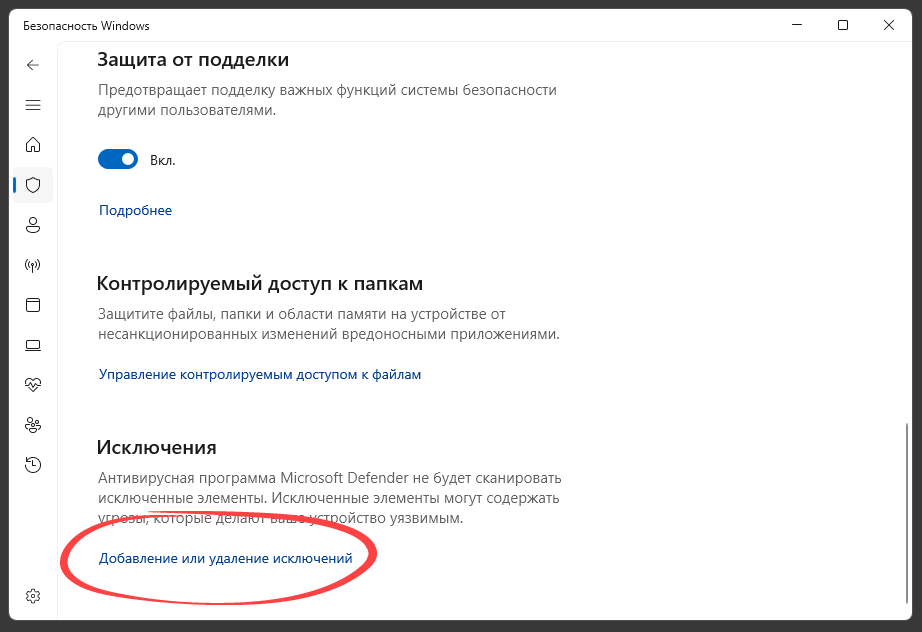
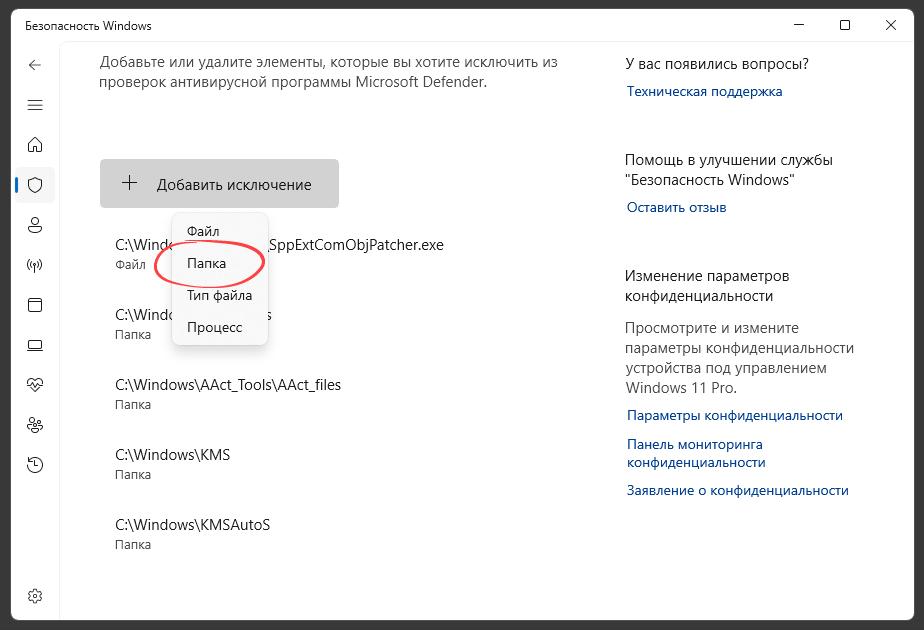
- Нажмите кнопку «Добавить исключение», затем выберите тип элемента — «Папка».
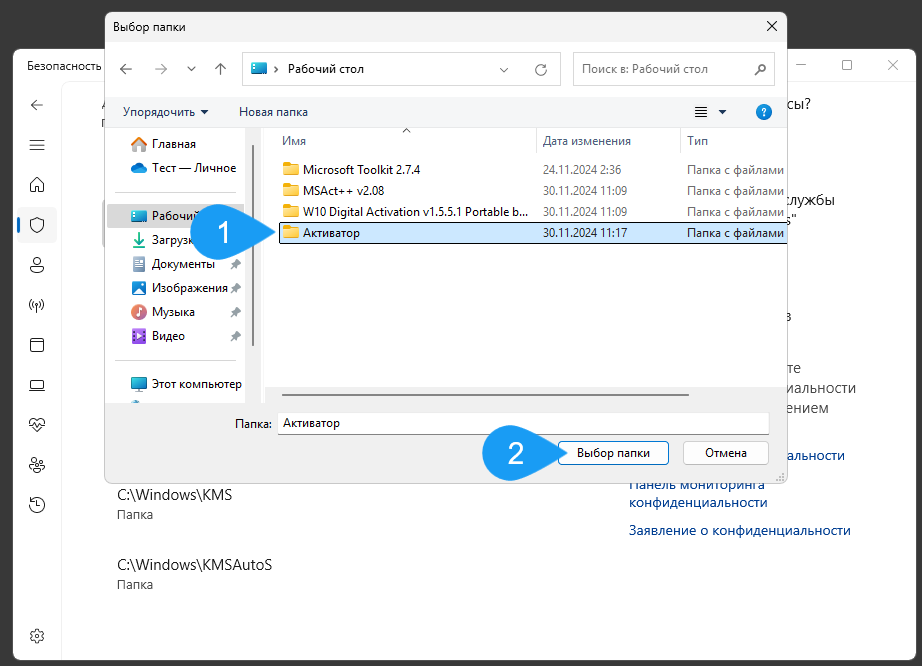
На этом этапе необходимо заранее подготовить и создать папку на диске, в которую будут помещены файлы, требующие игнорирования безопасностью системы. Это важно для дальнейшей работы.
- Откроется окно проводника: найдите созданную папку и выберите её, нажав на кнопку с цифрой «2».
- Убедитесь, что путь до выбранной папки отображается в списке исключений внутри системы.
Отключение Защитника во время работы системы
Если необходимо быстро отключить защиту прямо в процессе использования системы, это тоже вполне реализуемо. Сделать это можно следующим образом:
- Когда появляется уведомление о том, что обнаружена угроза, нажмите на него, чтобы открыть дополнительные детали.
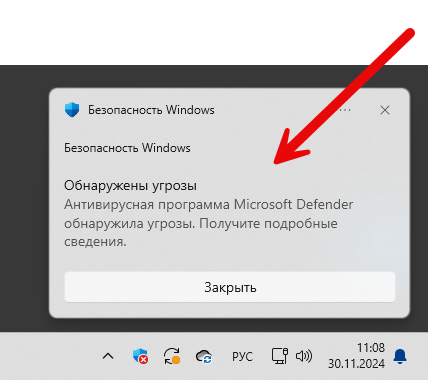
- В открывшемся списке разрешите выполнение определённых записей, переключив флажки в настройках «Разрешить на устройстве».
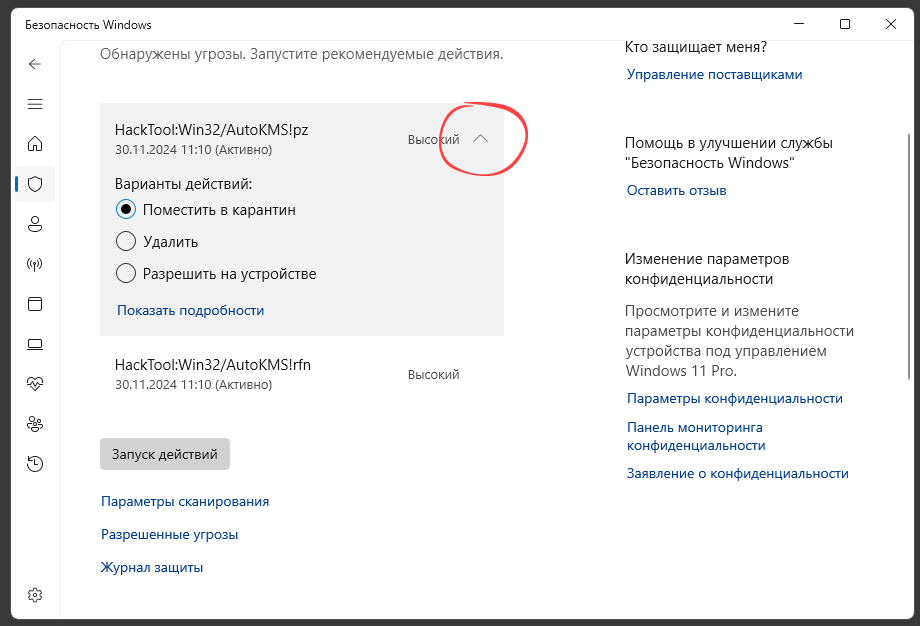
- После внесения необходимых изменений кликните по кнопке «Запустить действия» для применения настроек.
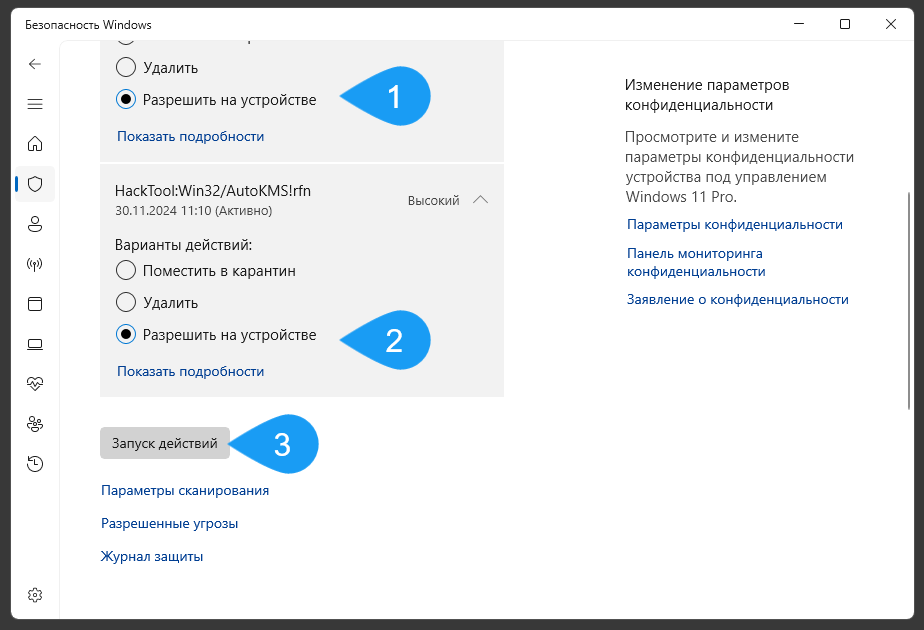
- Если интерфейс системы обновился и вы не успели отключить защиту, откройте журнал событий.
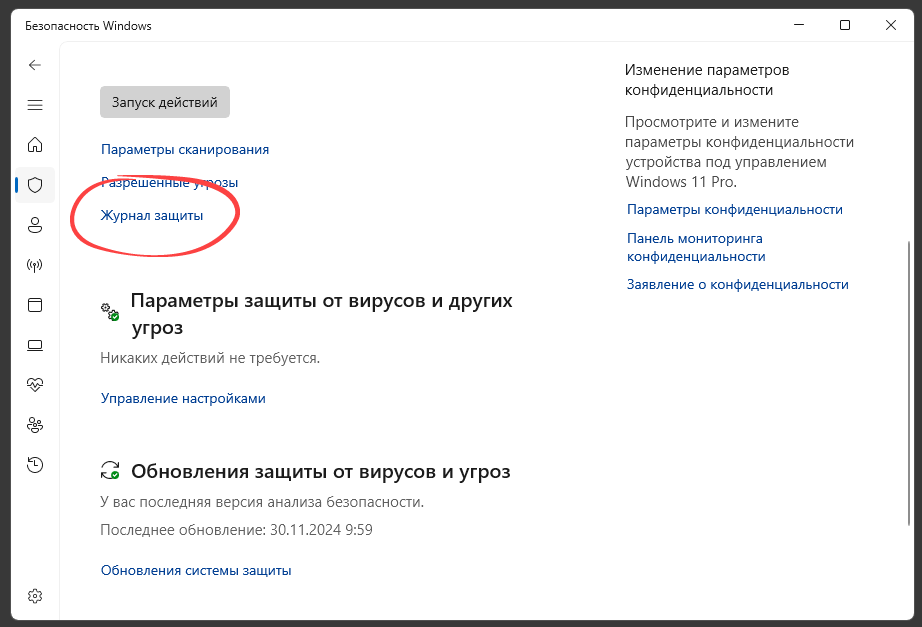
- Здесь можно найти нужные записи и либо разрешить работу отдельных элементов, либо восстановить удалённые файлы.
Если необходимо отключить встроенного защитника полностью или временно, используют сторонние утилиты. Рассмотрим наиболее популярные из них.
Defender Control
Это бесплатное приложение, которое отличается простым интерфейсом и поддержкой русского языка. Запустите его и нажмите кнопку для отключения защиты Windows Defender. В любой момент можно вернуть защиту обратно, нажимая соответствующую кнопку.
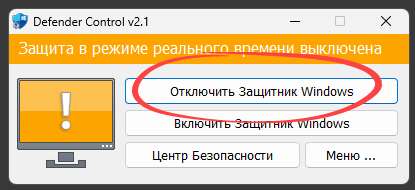
| Лицензия: | Бесплатное |
| Разработчик: | Ratiborus |
| Язык интерфейса: | Русский |
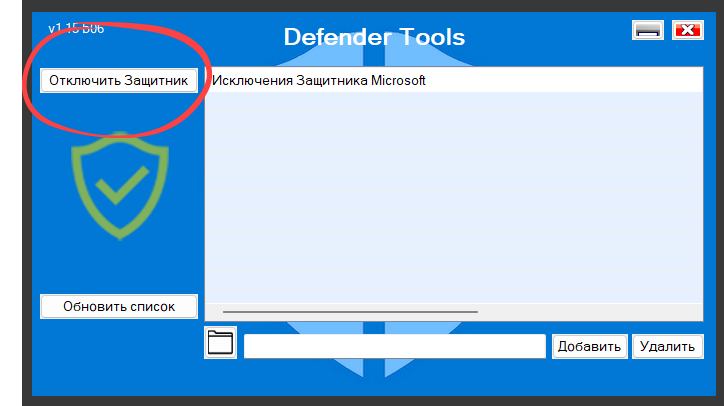
Defender Tools
Ещё одна удобная утилита для отключения Defender предоставляется без оплаты. После запуска перкликните по кнопке, выделенной красной рамкой, чтобы отключить или включить защиту по необходимости.
| Лицензия: | Бесплатно |
| Разработчик: | Ratiborus |
| Язык интерфейса: | Русский |
Обратите внимание, что процедура отключения защиты одинаково применима как для Windows 10, так и для Windows 11 — отдельные инструкции для этих версий не требуются. Таким образом, выполнение всех описанных действий обеспечит безопасную работу и обход системных ограничений.