

Ниже приведена подробная пошаговая инструкция о том, как быстро и абсолютно бесплатно активировать тёмную тему в операционной системе Windows 10, даже при отсутствии лицензионной активации. Этот метод поможет сделать интерфейс более комфортным для глаз и улучшить визуальное восприятие работы за компьютером.
Часто пользователи сталкиваются с ситуацией, когда попытка включить тёмный режим вызывает сообщение о необходимости активации Windows для изменения настроек персонализации. Если вы оказались на данной странице, значит, вы тоже столкнулись с этим неудобством и ищете решение.
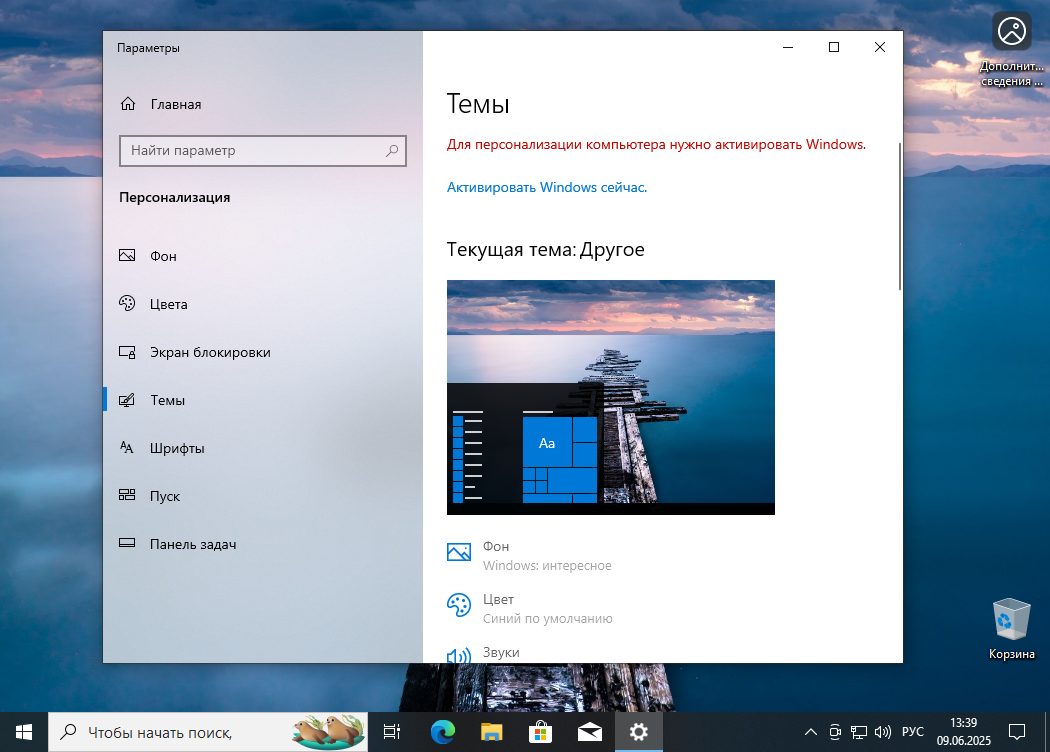
К счастью, существует способ обхода этого ограничения с помощью редактирования системного реестра. Ниже описана простая инструкция, которая позволит вам активировать тёмную тему без необходимости лицензионной активации ОС.
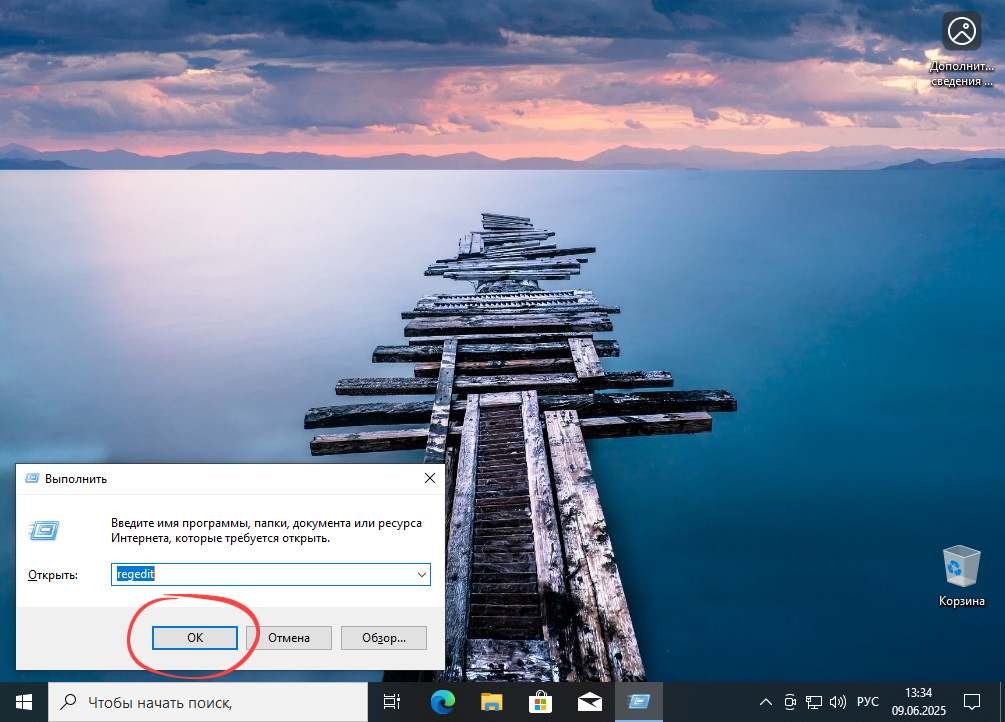
- Для начала необходимо запустить редактор реестра Windows. Это делается очень просто: нажмите одновременно клавиши «Win» + «R», чтобы вызвать диалоговое окно «Выполнить». В появившемся окне введите команду
regeditи подтвердите запуск, нажав кнопку «OK».
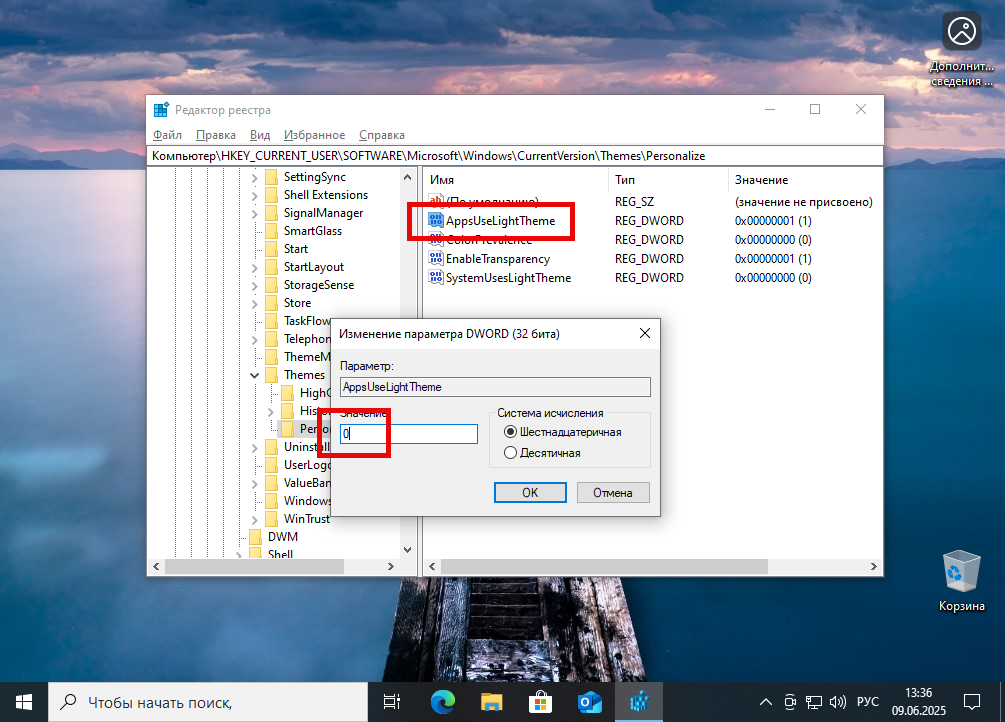
- Далее необходимо перейти по определённому пути в структуре реестра:
HKEY_CURRENT_USERSOFTWAREMicrosoftWindowsCurrentVersionThemesPersonalize. В данном разделе найдите параметр «AppsUseLightTheme» — именно его нам нужно изменить. Для этого дважды кликните по нему и установите значение «0». Это действие отключит светлую тему и активирует тёмную. После внесения изменений нажмите «ОК».
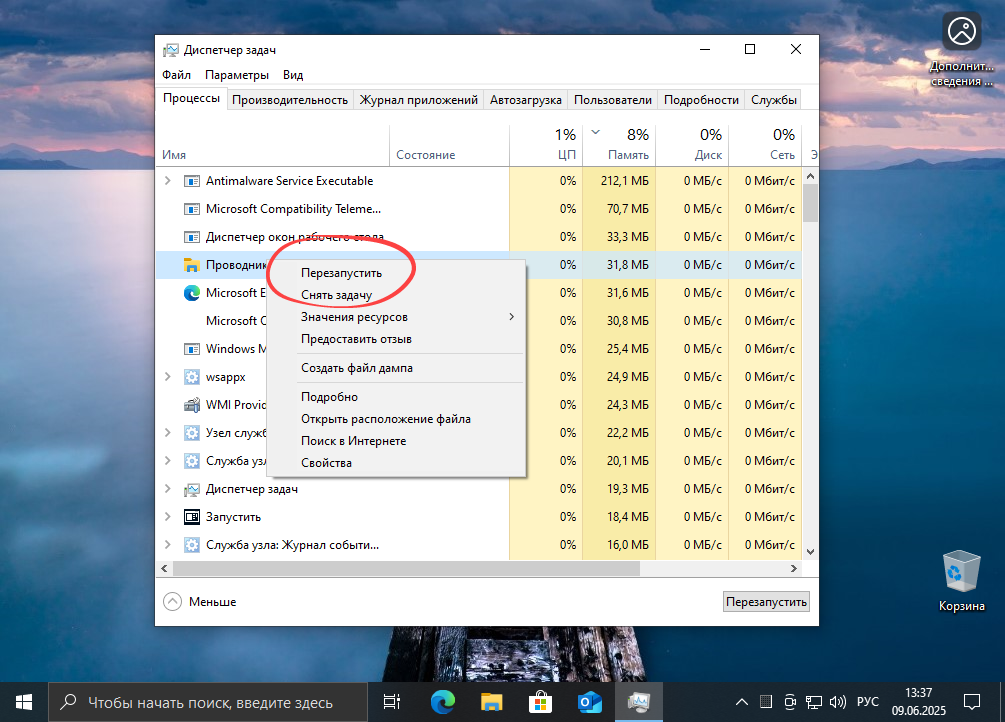
- Чтобы применить новые настройки, необходимо перезапустить проводник Windows. Сделать это можно через диспетчер задач: правой кнопкой мыши щёлкните по панели задач и выберите «Диспетчер задач». В появившемся окне найдите в списке процесс «Проводник» или «Windows Explorer», выделите его и нажмите кнопку «Перезапустить». Этот шаг обновит интерфейс системы и активирует тёмную тему в общем стиле.
После выполнения всего перечисленного интерфейс Windows 10 (включая Проводник, панель задач, настройки и другие элементы) приобретёт тёмный стиль, что значительно уменьшит нагрузку на глаза и сделает работу за компьютером более комфортной, особенно в тёмной среде.
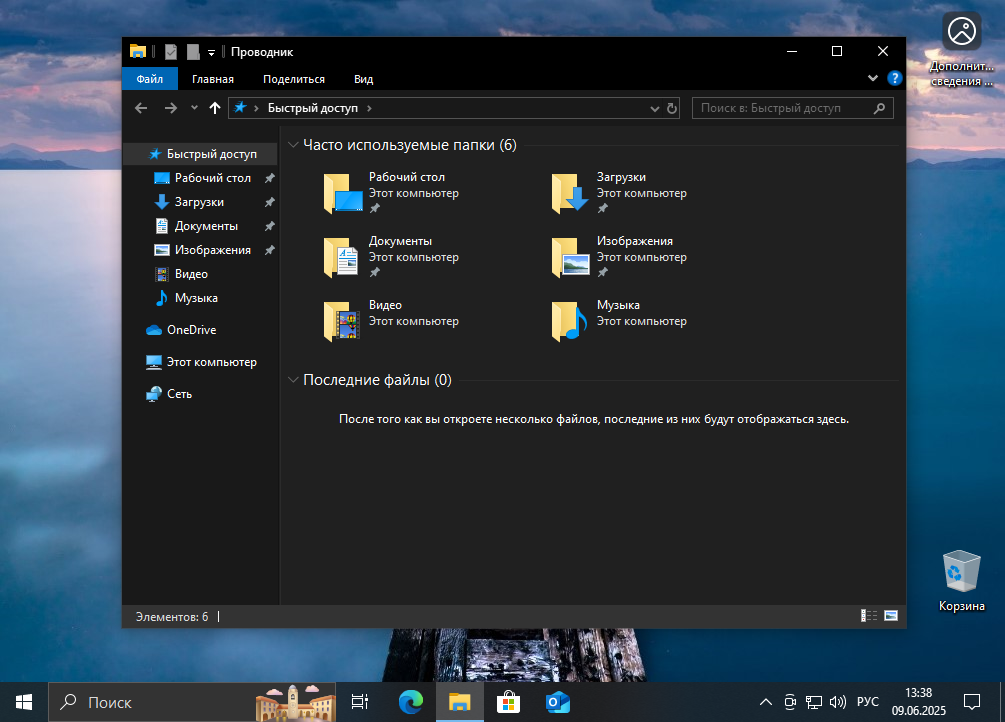
Если вы захотите вернуть светлый дизайн, достаточно снова открыть редактор реестра, перейти по тому же пути и изменить значение параметра «AppsUseLightTheme» с «0» на «1». После этого снова перезапустите проводник, чтобы изменения вступили в силу.