
В нашей сегодняшней подробной инструкции мы подробно рассмотрим, как устранить надпись «Активируйте Windows 10» или «Активируйте Windows 11» с экрана вашего компьютера или ноутбука. Эти сообщения могут появляться по различным причинам, и их отключение помогает избавиться от постоянных напоминаний, делая использование системы более комфортным и эстетичным. В процессе объяснения мы пошагово расскажем о необходимых действиях и особенностях, чтобы вы могли самостоятельно справиться с задачей и вернуть своему ПК оформление без лишних уведомлений.
Каким образом выбрать подходящий активатор для Windows 10 и Windows 11?
Для удаления уведомлений о необходимости активации системы потребуется использовать специализированное программное обеспечение — активатор. В нашем случае отлично подойдет бесплатная утилита KMSAuto Lite. Эта программа не требует установки, она работоспособна в виде портативного файла, что очень удобно. Она позволяет активировать любые версии операционной системы от Microsoft, включая Windows 10 и Windows 11, а также обеспечивает лицензию для офисного пакета Microsoft Office. Благодаря своей простоте и эффективности, данный софт широко используется пользователями по всему миру для легальной активации систем.
Инструкция по использованию KMSAuto Lite для удаления напоминания о необходимости активации
Процесс работы с этим инструментом включает в себя два основных этапа: подготовительный — это запуск и настройка, а также непосредственное выполнение процедуры активации. Рассмотрим каждый из них по порядку, чтобы вы могли выполнить их без ошибок и в максимально сжатые сроки.
Шаг первый — правильный запуск программы
Перед началом необходимо загрузить файл-исполняемый файл программы. Обычно он поставляется в виде архива или установочного дистрибутива. После его получения выполните следующие действия:
- Дважды кликните по файлу, чтобы запустить программу. Внимание: в данном случае установка не требуется — программа запускается напрямую из файла. Это значительно ускоряет процесс и исключает сложные настройки.
Как только приложение откроется, убедитесь, что оно запустилось корректно. В большинстве случаев на экране появится интерфейс программы на русском языке с различными опциями для лицензирования.
| Лицензия: | Бесплатно |
| Автор: | Ratiborus |
| Поддерживаемые системы: | Windows 10, 11 (x86/x64, 32/64-bit) |
| Язык интерфейса: | Русский |
| Актуальность информации: | 2026 год |
Перед запуском рекомендуется отключить антивирусное программное обеспечение. Деактивировать Защитник Windows необходимо, чтобы штатная защита Microsoft не блокировала файл активатора. В данном случае в файле отсутствует вредоносное ПО, однако программы, обходящие официальные механизмы лицензирования, автоматически вызывают тревогу у антивирусных систем, поскольку считаются потенциально опасными.
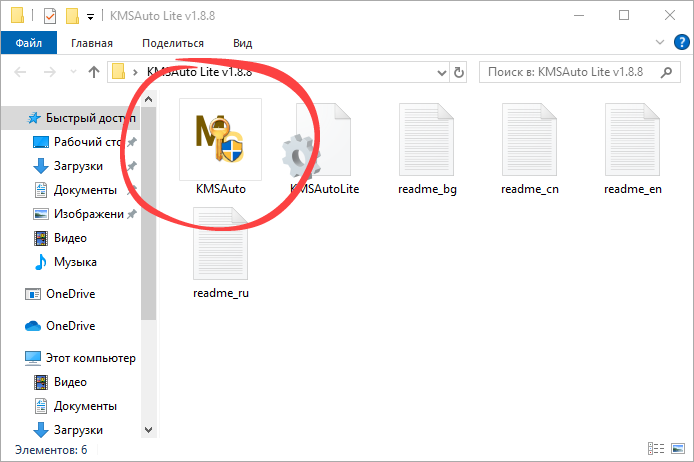
- Кроме того, необходимо запустить программу с правами администратора. Для этого кликните по иконке правой кнопкой мыши и выберите «Запуск от имени администратора». Это позволит приложению получить необходимые разрешения для корректной работы.
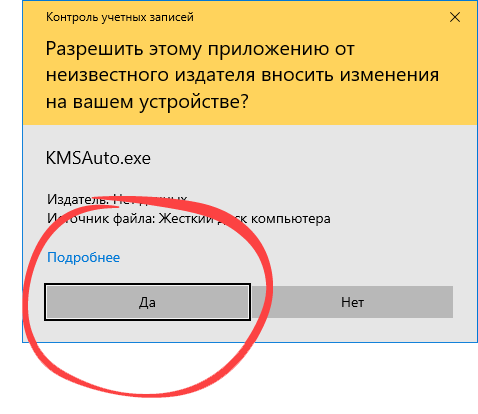
Далее следует переход к процессу удаления надписи
Когда программа запущена и готова к работе, можно приступать к устранению уведомлений, отображающихся в нижней части экрана и мешающих нормальному использованию системы. Для этого можно выполнить следующие действия:
- Переключитесь на вкладку, которая помечена цифрой «1». В этой секции отображается основной режим работы — запуск процесса активации или лицензирования системы. После этого нажмите кнопку для начала процедуры.
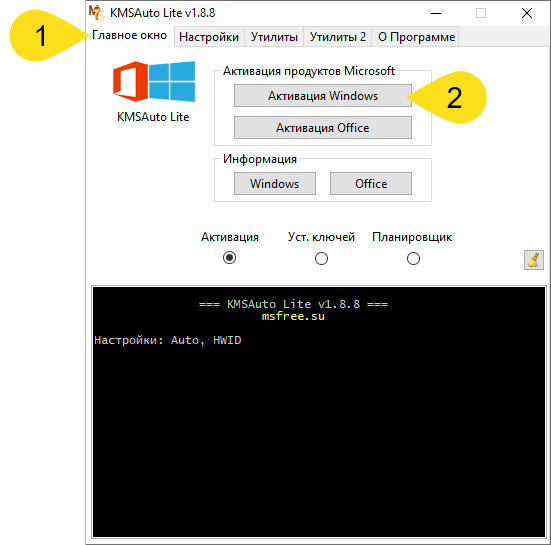
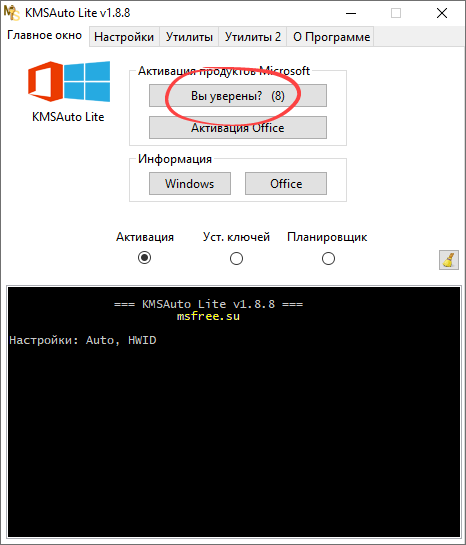
- Чтобы запустить процесс, повторно кликните по той же кнопке или выделенному разделу, если необходимо продолжить или обновить активацию. В некоторых случаях потребуется подтверждение для продолжения, что делается тем же нажатием.
Финальный этап — проверка успешности активации
Далее, нужно подождать несколько минут, пока программа завершит необходимые процедуры и появится сообщение о полном успехе. Обычно оно включает информативное подтверждение о том, что операционная система успешно активирована и лицензионный ключ зарегистрирован. В результате этого уведомление о необходимости активации исчезнет с экрана, а система станет работать в полностью лицензионном режиме.
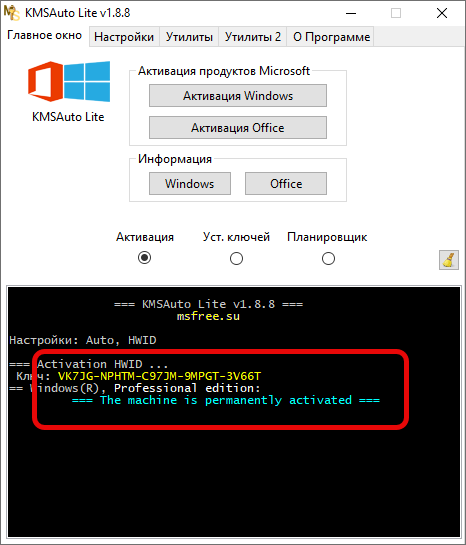
Благодаря аккуратному и правильному выполнению данных инструкций, вы легко избавитесь от назойливых сообщений и восстановите полноценную работу вашей операционной системы без ошибок и лишних напоминаний.