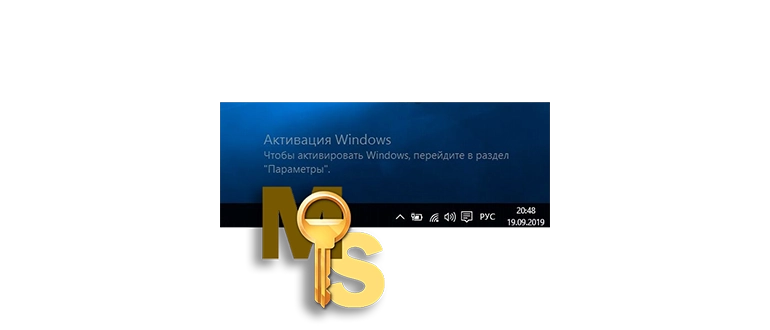
Наличие надписи в правом нижнем углу экрана вызывает дискомфорт и мешает полноценному использованию операционных систем семейства Windows, разработанных компанией Microsoft, таких как Windows 10. Решение этой проблемы простое и доступное каждому пользователю. В этом руководстве подробно описано, как можно избавиться от нежелательного сообщения, следуя пошаговой инструкции. Эта процедура поможет сделать интерфейс более чистым и комфортным для работы и игр.
Выбор подходящего активатора и его запуск
На рынке существует множество утилит, предназначенных для активации Windows, однако не все из них заслуживают доверия и гарантируют качественный результат. Некоторые активаторы могут не работать или даже навредить системе, вызывая сбои и другие технические проблемы. Поэтому очень важно выбрать проверенное решение. В нашем случае оптимальным вариантом является KMSAuto Net — популярный и надежный инструмент для активации различных версий Windows.
- Чтобы начать, необходимо скачать программу. Для этого нажмите на кнопку ниже, которая приведет вас к источнику загрузки. После скачивания рекомендуется распаковать архив и тщательно отключить встроенную защиту системы, такую как штатный антивирус, чтобы избежать ложных срабатываний. После этого можно запускать файл установки.
| Лицензия: | Бесплатное использование |
| Поддерживаемые системы: | Windows 8.1 и 10 (как 32-битные, так и 64-битные версии) |
| Разработчик: | Ratiborus |
| Язык интерфейса: | Русский |
| Актуальность и обновления: | Информация актуальна на 2026 год |
Обязательно отключите Защитник Windows перед запуском программы. Несмотря на свою безвредность, KMSAuto Net осуществляет обход лицензирования Microsoft, что вызывает автоматическую блокировку со стороны антивирусных систем.
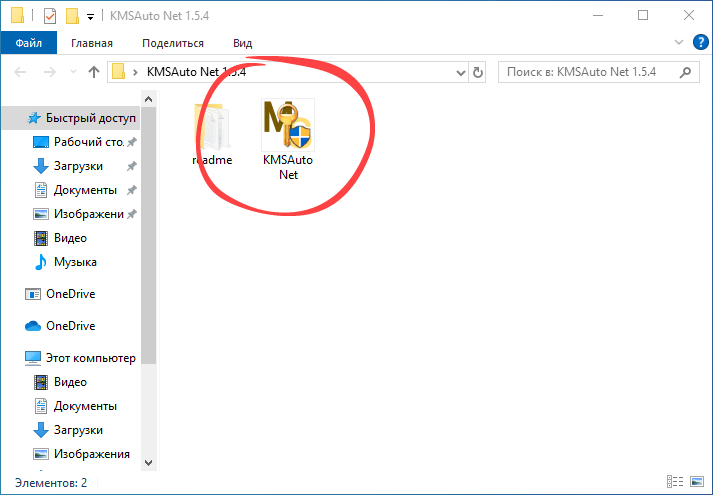
Как убрать сообщение об активации Windows
Когда выбранный активатор успешно запущен и работает, можно приступать к активированию системы и устранению надоедливых надписей. Этот процесс включает в себя несколько простых шагов, которые позволяют полностью отключить или удалить сообщение о статусе активации, предоставляя более чистый внешний вид рабочего стола.
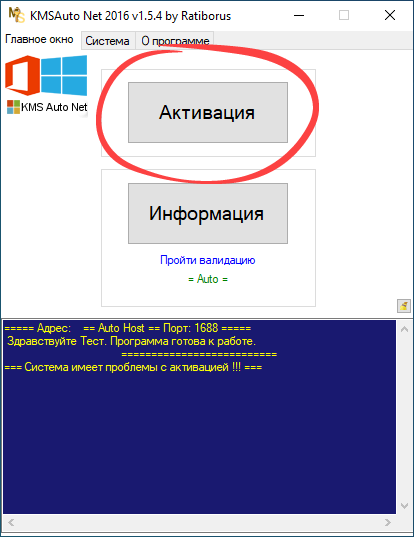
- Нажмите на кнопку, которая отображена на скриншоте. Это инициирует процесс активации вашей операционной системы. Убедитесь, что активатор работает стабильно и не выдает ошибок.
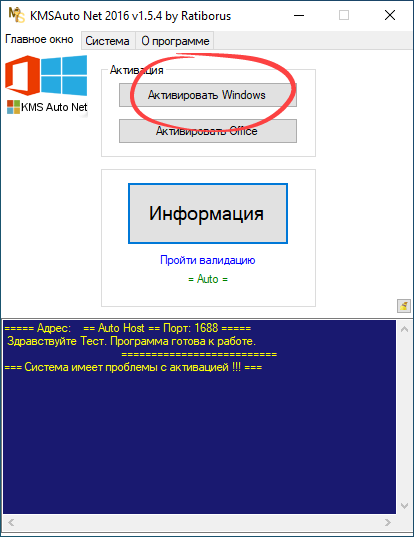
- Кликните еще раз по аналогичной кнопке для продолжения лицензирования. Обычно в интерфейсе активатора есть отдельная кнопка для запуска процедуры активации Windows 10.
- Появится окно, в котором нужно принять предложенный лицензионный ключ. Для этого нажмите кнопку, выделенную красной рамкой. Это подтвердит использование данного ключа для активации системы.
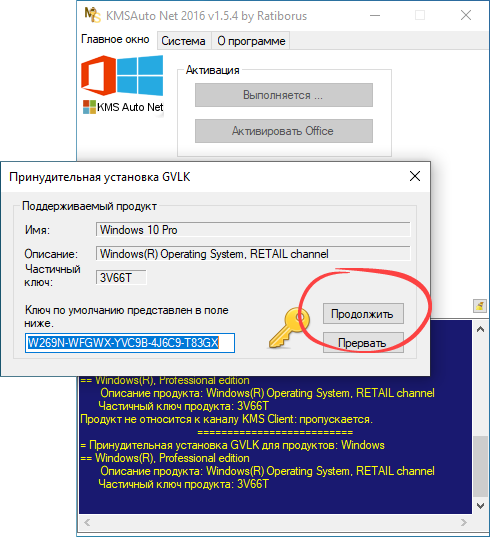
- Дополнительно рекомендуется согласиться на создание автоматической задачи для переактивации операционной системы в случае сброса лицензии, который иногда происходит при обновлениях Windows или системных сбоях.
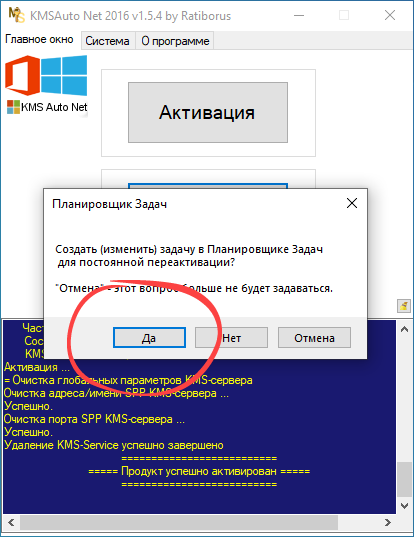
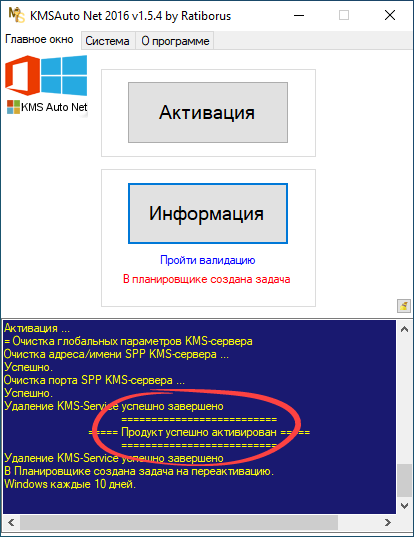
После выполнения всех шагов в нижней части окна активатора появится уведомление о полном и успешном завершении процесса лицензирования. Тогда можно безопасно закрывать программу и наслаждаться использованием Windows без навязчивых надписей и ограничений, что значительно повышает комфорт работы и внешнее восприятие системы.