
Удаление активационной лицензии Windows 10 может понадобиться по разным причинам. Например, вы хотите установить новый лицензионный ключ, перейти на другую версию продукта или воспользоваться бесплатными способами активации. В независимости от основания, процедура отключения лицензии обычно выполняется одинаково, что позволяет легко управлять активацией системы.
## Как отключить лицензию Windows 10 с помощью командной строки
Для этого понадобится открыть командную строку с правами администратора и выполнить определённые команды для удаления текущего ключа активации. Ниже описано пошаговое руководство по этому процессу, которое подходит для любых ситуаций, связанных с деактивацией лицензии.
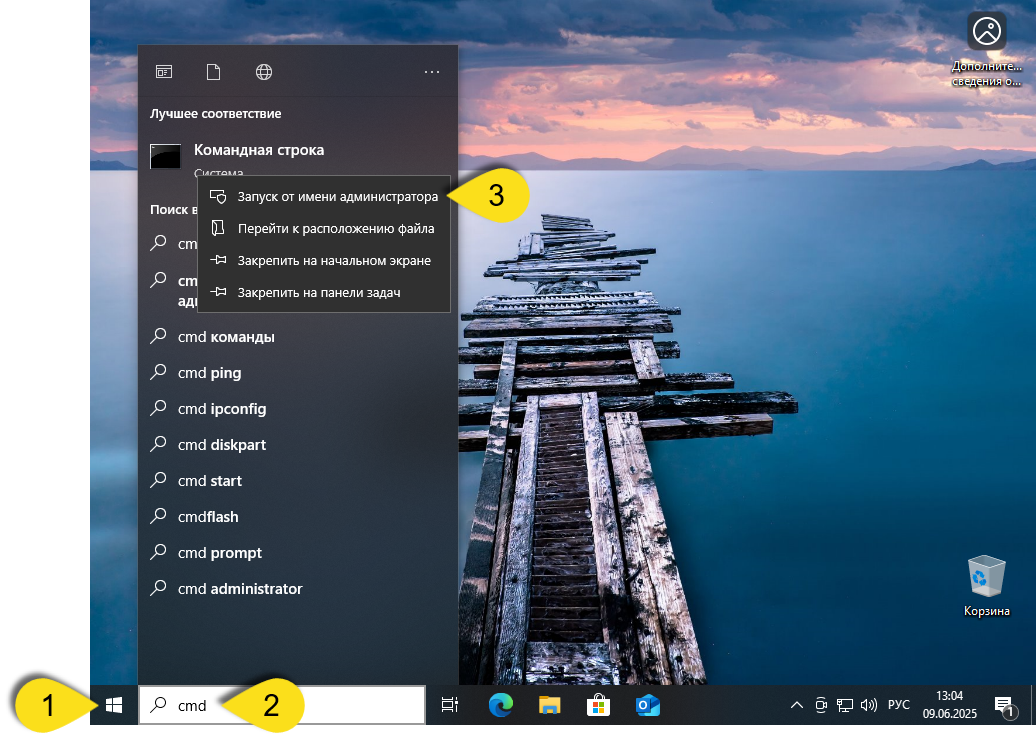
- Начинаем с запуска командной строки. Для этого введите в поисковую строку Windows слово
CMD. В появившемся списке результатов найдите командную строку, щёлкните по ней правой кнопкой мыши и выберите вариант Запуск от имени администратора. Это критически важно для дальнейших команд.
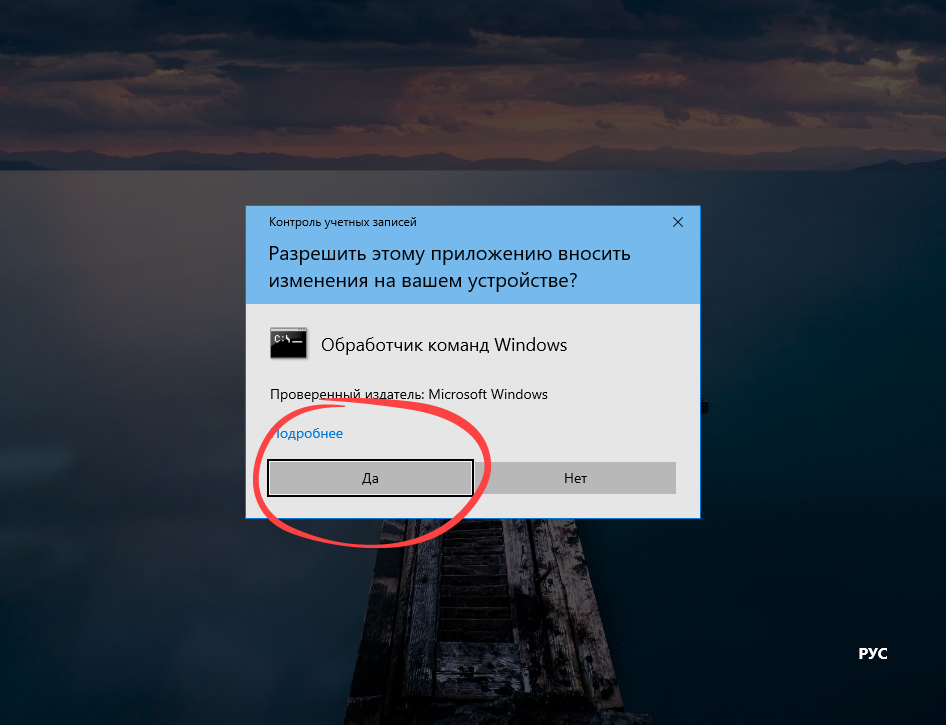
- После появления нового окна убедитесь, что у вас есть права администратора. Нажмите кнопку Да, чтобы предоставить системе необходимые разрешения. Это позволит выполнить все последующие операции без ошибок.
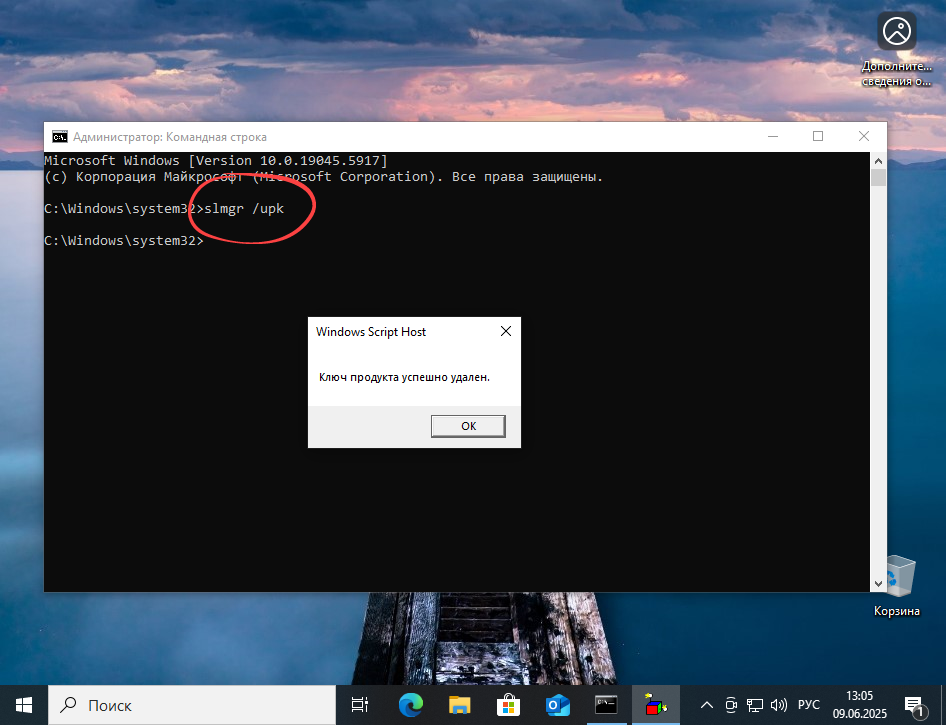
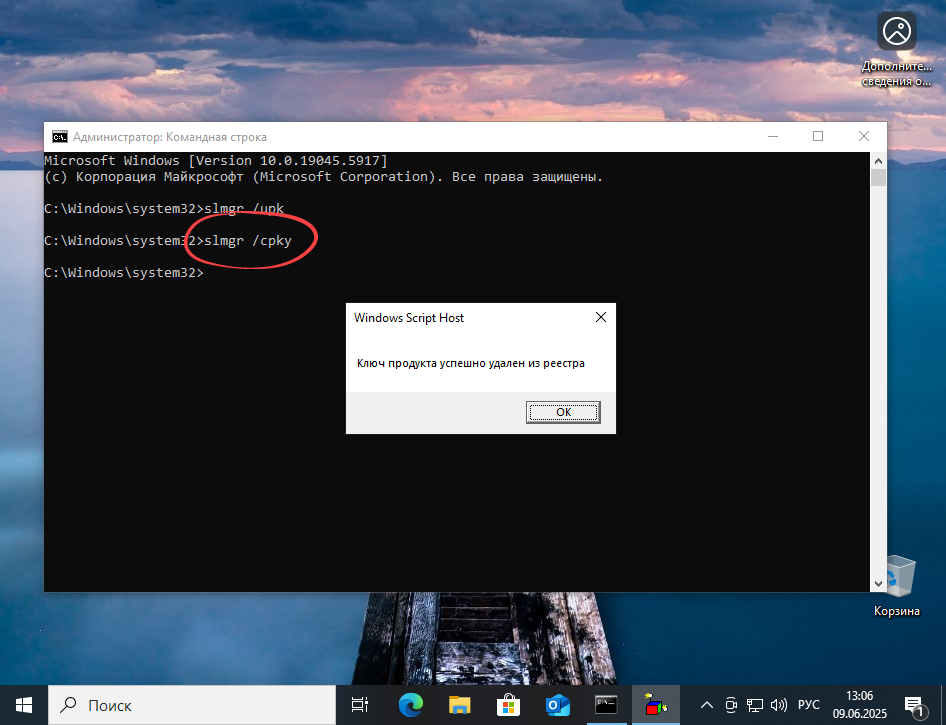
- Для удаления текущего лицензионного ключа введите следующую команду:
slmgr /upk. После её выполнения появится уведомление о том, что ключ продукта был успешно удалён. Это обозначает, что система больше не связана с активированным ключом.
- Однако этого недостаточно для полного отключения лицензии. Следующий шаг — ввести команду
slmgr /cpky. Это очистит лицензионный ключ из реестра системы. После нажатия клавиши Enter появится сообщение о завершении процедуры, что подтверждает успешное удаление.
**Обратите внимание:** После окончания всех процедур рекомендуется перезагрузить компьютер. Только при перезапуске операционной системы она полностью заметит отсутствие активированного ключа, и её статус перейдёт в неактивное состояние. Это важно для корректности дальнейших действий с лицензией или переустановки системы.