Бесплатное и постоянное решение для активации Microsoft Windows 10, а также устранения водяного знака, появляющегося в правом нижнем углу рабочего стола, достигается наиболее легко через использование программного инструмента, известного как KMS-активатор. В этой статье мы подробно расскажем о правильном процессе выполнения этой процедуры, чтобы обеспечить стабильную работу системы без лишних проблем.
Первым шагом является загрузка самой утилиты. Для вашего удобства мы подготовили прямую ссылку и кнопку для быстрого скачивания.
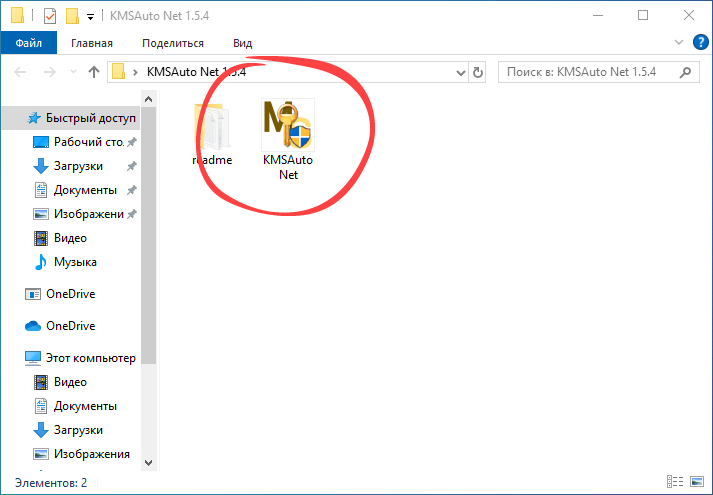
- После завершения загрузки необходимо запустить скачанный файл, запуская его от имени администратора для правильной работы программы.
| Лицензия: | Бесплатное использование |
| Поддерживаемые операционные системы: | Windows 8.1, Windows 10 (как 32-битная, так и 64-битная версия) |
| Разработчик: | Ratiborus |
| Язык интерфейса: | Русский |
| Обновление информации: | по состоянию на 2026 год |
Обратите внимание, что стандартный антивирусный софт Windows может блокировать работу подобных приложений, так как они предназначены для обхода официальной системы активации. Перед запуском рекомендуется временно отключить встроенную защиту Windows 10.
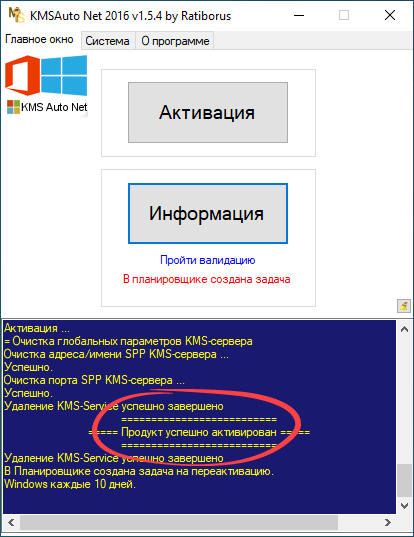
Затем переходим к следующему этапу – активации Windows 10. Чтобы убрать водяной знак, просто нажмите на соответствующую кнопку, указанную в интерфейсе.
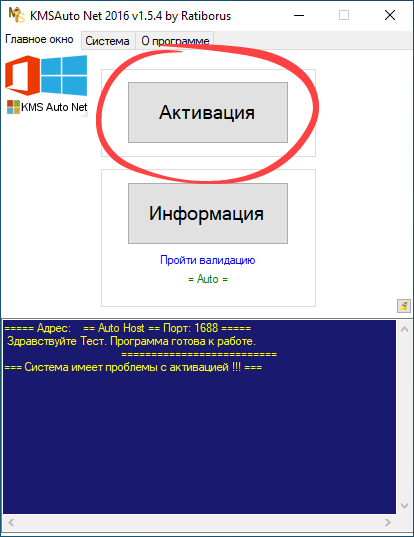
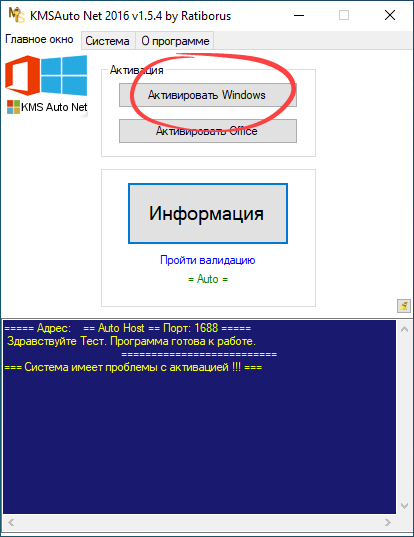
Далее выбираем опцию для активации системы. Важно отметить, что данная программа также позволяет активировать Microsoft Office, что удобно для пользователей, желающих обеспечить полноценную работу своих офисных приложений без ограничений.
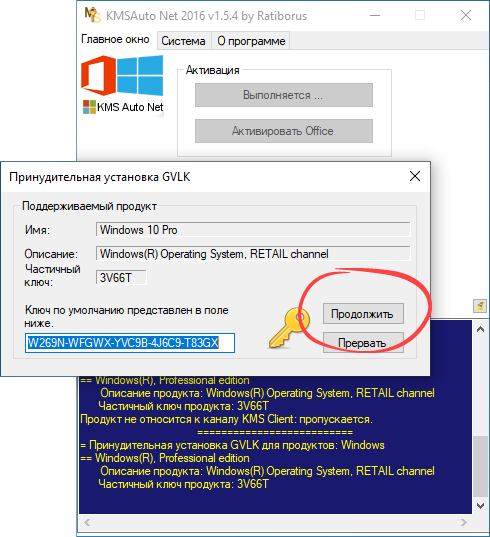
После этого вводим лицензионный ключ, подтверждая его нажатием кнопки «Продолжить». В случае необходимости необходимо выбрать подходящий ключ для дальнейшей активации.
Следующий шаг — создание автоматической задачи для повторной активации системы. Это необходимо, чтобы в случае удаления лицензии, его сброса или истечения времени активации, система сама могла восстановить лицензию без вашего постоянного вмешательства.
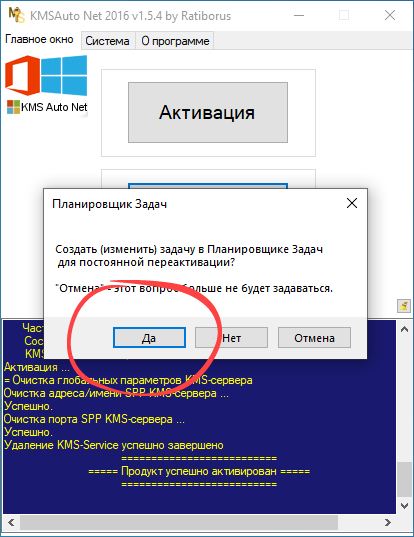
После завершения настроек остаётся подождать несколько секунд, пока в нижней части окна не появится сообщение об успешной активации продукта. Тогда закрываем окно программы и можно пользоваться системой без ограничений.