

Процесс активации Windows 10 и других версий операционных систем, для которых лицензия была получена с помощью инструмента KMSAuto Net, может время от времени сбоить или «слетать». Причинами этого могут служить использование неподписанных или модифицированных активаторов, а также региональных настроек, которые отличаются от стандартных. В этой статье мы подробно расскажем, как избежать этих неприятных ситуаций и обеспечить стабильную работу лицензионного ключа.
Первое, что важно учесть — это использование исключительно проверенных и оригинальных активаторов. Рекомендуется скачать официальную версию активационного программного обеспечения от разработчика Ratiborus, известного своей репутацией среди пользователей и специалистами по лицензированию ОС. Далее перейдём к пошаговой инструкции по правильному лицензированию и автоматическому продлению срока активации:
- Для начала необходимо скачать актуальную версию активатора через кнопку, расположенную чуть ниже. После загрузки программы запустите её с правами администратора: для этого выполните щелчок правой кнопкой мыши по файлу и выберите «Запуск от имени администратора». Именно так вы обеспечите корректную работу инструмента и снизите риск ошибок при активации.
Обратите внимание: перед запуском активатора рекомендуется временно отключить встроенный антивирус или стороннее антивирусное решение, чтобы избежать автоматического удаления файла. Для этого можно перейти по ссылке инструкции по отключению Windows Defender. В большинстве случаев активатор сам по себе безопасен и служит средством обхода лицензии Microsoft, поэтому его автоматическая блокировка — обычная процедура антивирусных программ.
| Лицензия: | Бесплатное использование |
| Поддерживаемые операционные системы: | Windows 8.1, 10 (x86 и x64, 32 и 64 бит) |
| Разработчик: | Ratiborus |
| Язык интерфейса: | Русский |
| Актуальность информации: | [год] год |

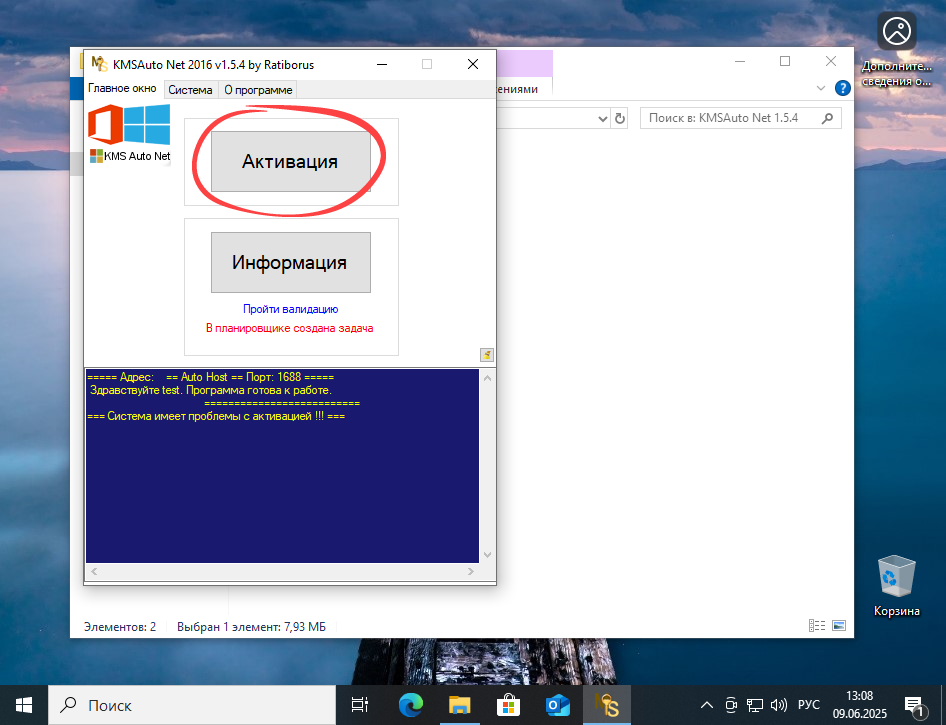
- В основном окне программы нажмите кнопку «Активация», чтобы начать процесс. Это позволит выбрать необходимые настройки для лицензирования.
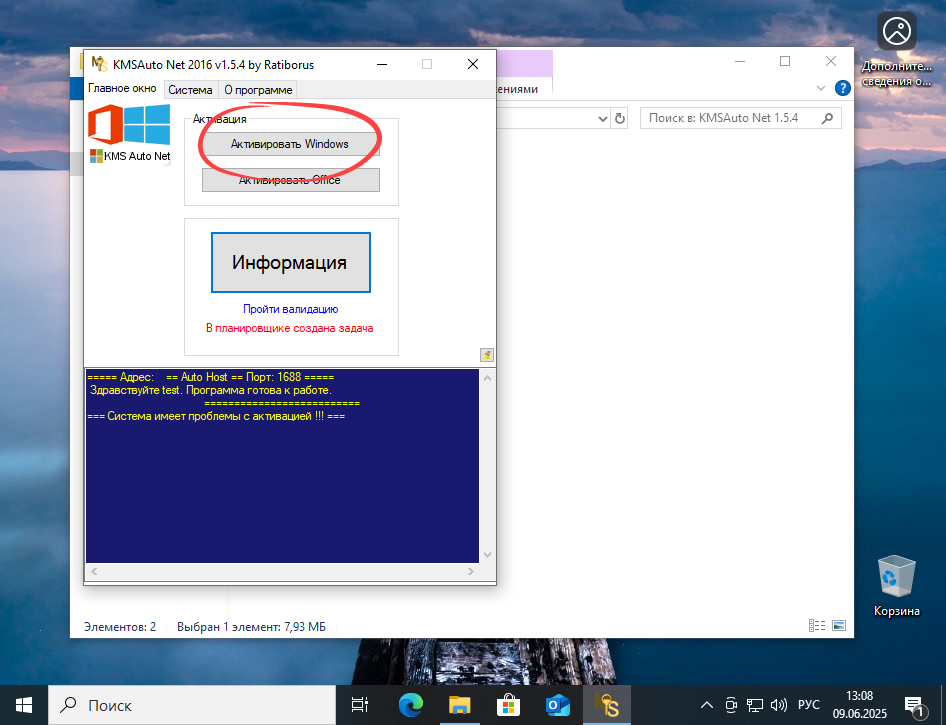
- Далее необходимо выбрать продукт — в нашем случае это Windows 10. Нажимаем на соответствующую кнопку для получения бесплатной лицензии и продолжения процесса.
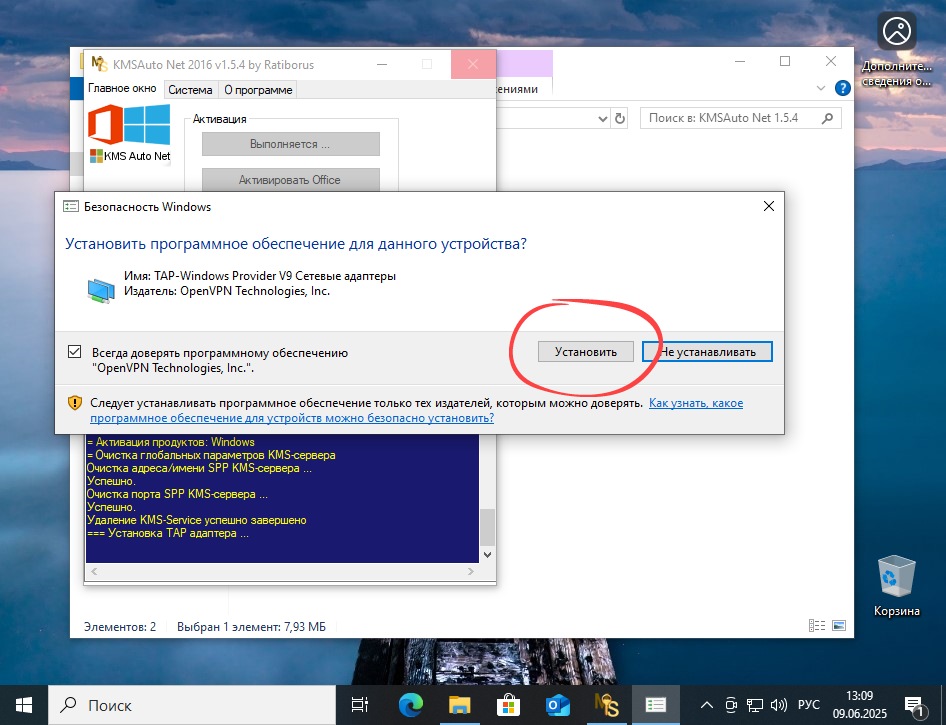
- Следующий этап — установка драйверов, необходимых для полноценного лицензирования. Обычно активатор автоматически определяет и предлагает установить наиболее подходящие компоненты.
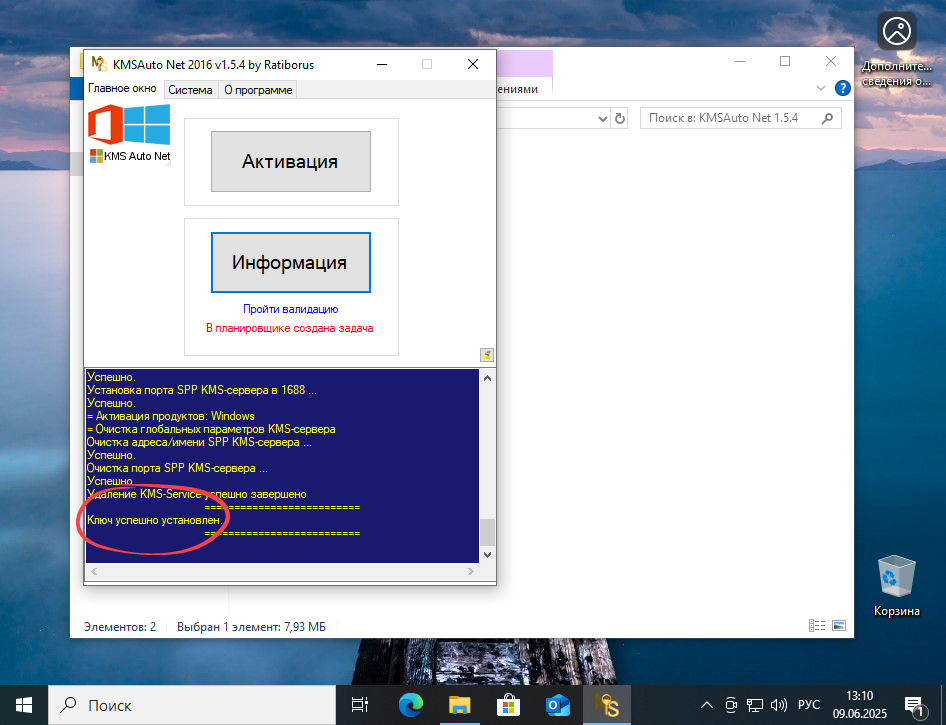
- После этого дождитесь завершения процесса активации, информация о прогрессе отображается в нижней части окна программы. Обычно это занимает некоторое время, в зависимости от системы.
На этом этапе рекомендуется активировать автоматическое продление лицензии — система предложит это сделать. Обязательно подтвердите согласие нажатием «Да». Это действие поможет защитить вашу лицензию от автоматического снятия после обновлений или других изменений в системе.
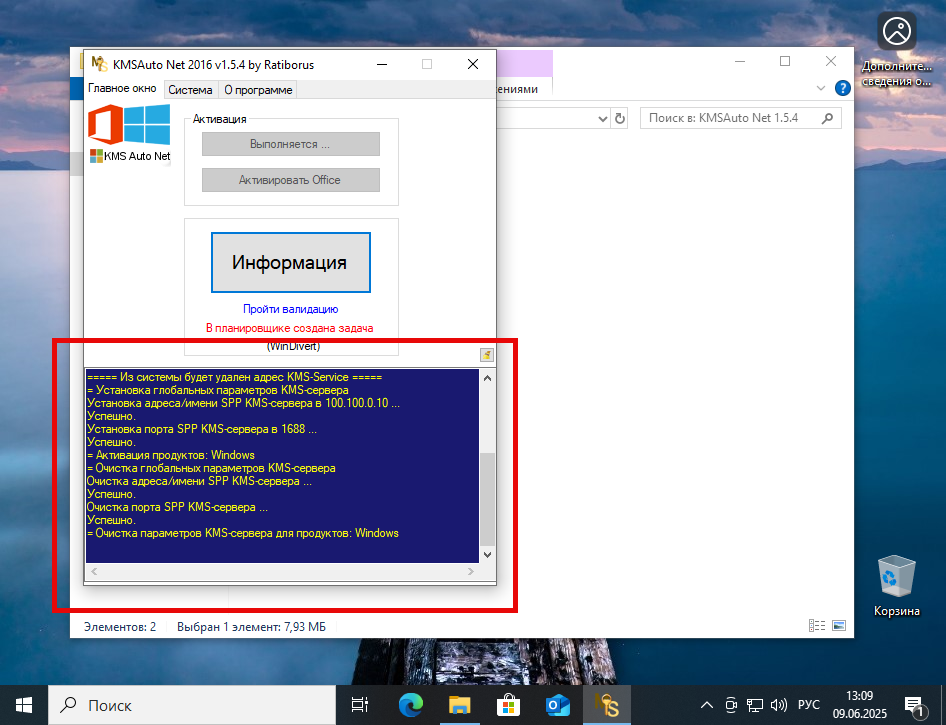
- Когда активация успешно завершится, в нижней части окна появится сообщение о подтверждении установки лицензионного ключа. Закройте окно активатора и перезагрузите компьютер для применения изменений.
Такой способ обеспечивает стабильную работу вашей системы с легальным ключом, а автоматическое продление активации помогает избегать подобных проблем впредь. Внимательно следите за процессом и не забывайте делать резервные копии системных данных перед любыми изменениями — это обеспечит дополнительную безопасность вашей операционной системы.