
Сегодняшняя инструкция предназначена для пользователей, желающих бесплатно активировать операционную систему Microsoft Windows 10 Enterprise, включая популярные редакции LTSC или LTSB, актуальные по состоянию на 2021 год. В ходе данного руководства мы подробно расскажем о шагах, необходимых для успешной активации, с учетом всех нюансов и особенностей процесса. Приступим к выполнению операций.
Начинается вся процедура с скачивания надежного и проверенного утилитного приложения Activator, которое позволяет осуществить бесплатную активацию Windows 10 Enterprise. Для этого необходимо выполнить следующий шаг:
- Переходим к скачиванию выбранной программы. После загрузки запускаем ее на компьютере и подтверждаем выполнение с правами администратора, что важно для корректной работы и прохождения всех настроек системы.
Важно учитывать, что перед началом скачивания и использования данной утилиты следует деактивировать функцию Защитника Windows 10. О встроенной системе безопасности по умолчанию активно реагируют на подобные программы, поскольку они предназначены для обхода лицензионных ограничений, что может восприниматься как потенциальная угроза. Отключение Защитника временно снизит уровень защиты, но позволит без проблем выполнить активацию.
| Лицензия: | Бесплатное использование |
| Поддерживаемые ОС: | Windows 8.1, Windows 10 (x86/x64, 32 и 64 бита) |
| Разработчик: | Ratiborus |
| Язык интерфейса: | Русский |
| Обновлено и актуально на: | 2026 год |
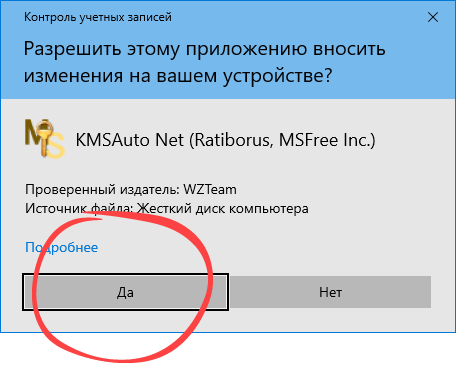
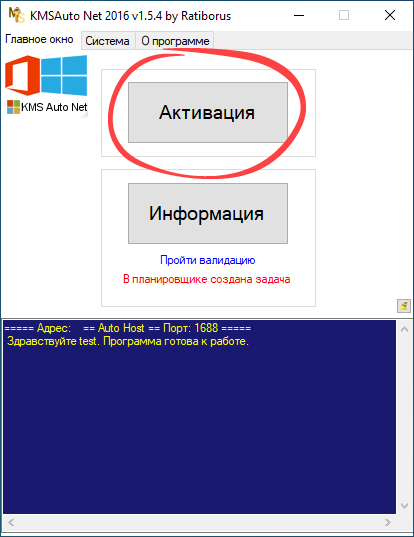
Следующий этап — получение необходимых прав. Когда система запросит подтверждение для выполнения действий с полномочиями администратора, необходимо разрешить это, чтобы процесс мог продолжиться. В окне программы для продолжения нажимаем кнопку «Активация»:
- После предоставления прав администратора нажмите кнопку «Активация», чтобы приступить к следующему этапу процедурного процесса.
Далее следует выбор конкретного продукта или лицензии, для которой осуществляется активация. В этом случае, выбираем ключ активации системы, эквивалентный лицензии Windows 10 Enterprise, и кликаем по первой доступной кнопке для подтверждения действия:
- Выбираем нужный продукт, и с помощью соответствующей кнопки запускаем процесс установки лицензионного ключа.
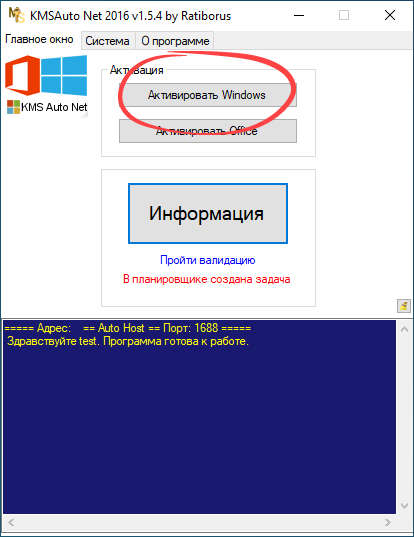
После этого ожидаем завершения процедуры — программа автоматически установит ключ и подключит необходимые драйверы, что обеспечит успешное и полностью бесплатное лицензирование системы. Этот процесс может занять несколько минут, поэтому стоит проявлять терпение и не прерывать процесс вручную.
- Ждём, пока система завершит активацию. Этот этап включает автоматическую установку ключа и необходимых системных компонентов для подтверждения лицензии.
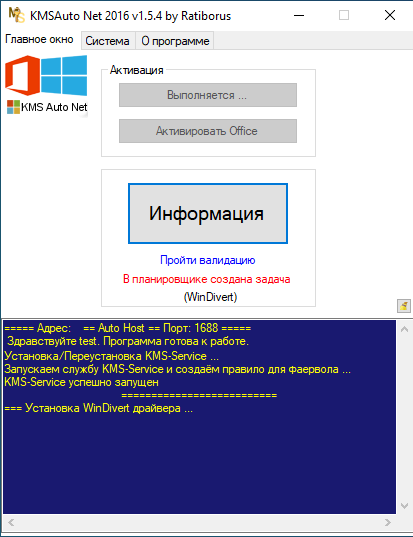
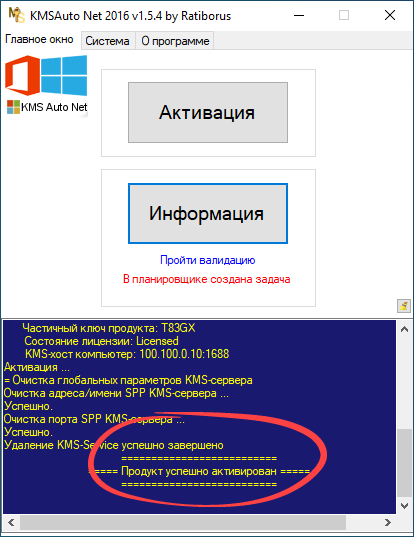
В завершение, в нижней части окна программы появится информационное сообщение о полном успехе — система активирована, и лицензионные ограничения сняты. После этого рекомендуется закрыть утилиту, чтобы завершить процесс.
- Внимание! В появившемся уведомлении будет указано, что продукт успешно активирован. В этот момент активацию можно считать завершенной, и система готова к полноценной работе без ограничений.