

Предлагается скачать операционную систему Windows 10 Pro 64-битную для установки с USB-носителя, включающую все необходимые драйверы, а также активатор и образ ISO. В данной статье мы подробно расскажем, как правильно подготовить установочный диск, выполнить его запись на съемный носитель и установить ОС на ваш компьютер или ноутбук. Также, через торрент-мержу можно бесплатно получить оригинальный ISO-файл.
Особенности операционной системы
К главным преимуществам этой версии Windows 10 Pro относится наличие полного набора драйверов для подключаемого оборудования, что позволяет выполнить установку даже при отсутствии интернет-соединения. В комплекте с образцом поставляется активационный ключ, позволяющий быстро и бесплатно легализовать систему. В случае необходимости, можно воспользоваться встроенным активатором, который обеспечивает полноценную лицензию без дополнительных затрат.
Процесс установки Windows 10
Данный сборник специально подготовлен для комфортной инсталляции через USB-накопитель. Пошаговая инструкция следующая:
- Первым делом скачайте образ ISO-файла Windows 10 Pro 64-бит, воспользовавшись торрент-клиентом для более быстрой и надежной загрузки. Перед началом установки обязательно сделайте резервную копию всех важных данных, так как установка сойдёт с форматом системного диска
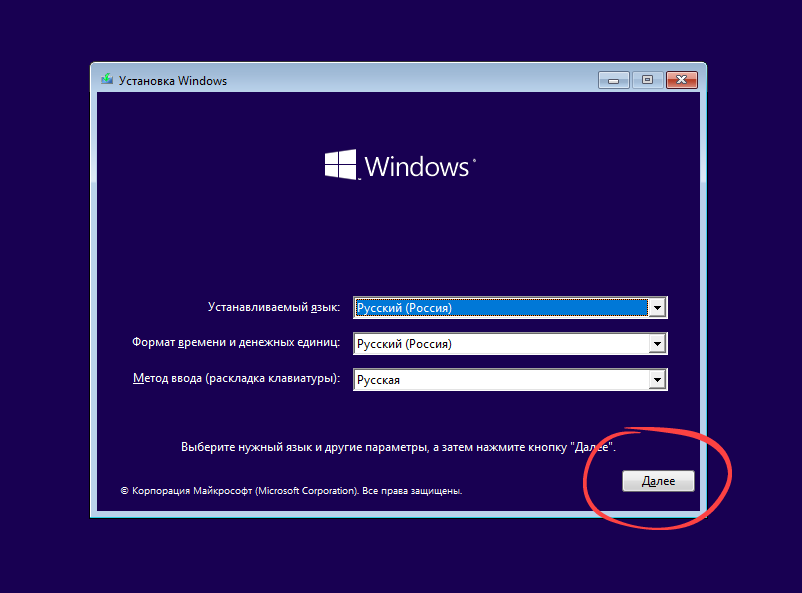
C. Для записи образа на флешку используйте надежную программу, например, Rufus. После этого вставьте USB-носитель в порт компьютера, перезагрузите систему, и в начальном меню BIOS выберите загрузку с USB. На экране появится меню выбора языка — укажите нужный, затем нажмите «Далее».
Подробная инструкция по созданию загрузочной флешки доступна по этой ссылке.
| Операционная система: | Windows 10 Pro 64-бит |
| Тип установки: | Через USB-носитель |
| Формат файла: | ISO-образ |
| Драйверы: | Все необходимые для компонентов ПК, включая чипсет, видеокарту, сетевые адаптеры |
| Поддержка обновлений: | После активации — автоматические обновления Windows |
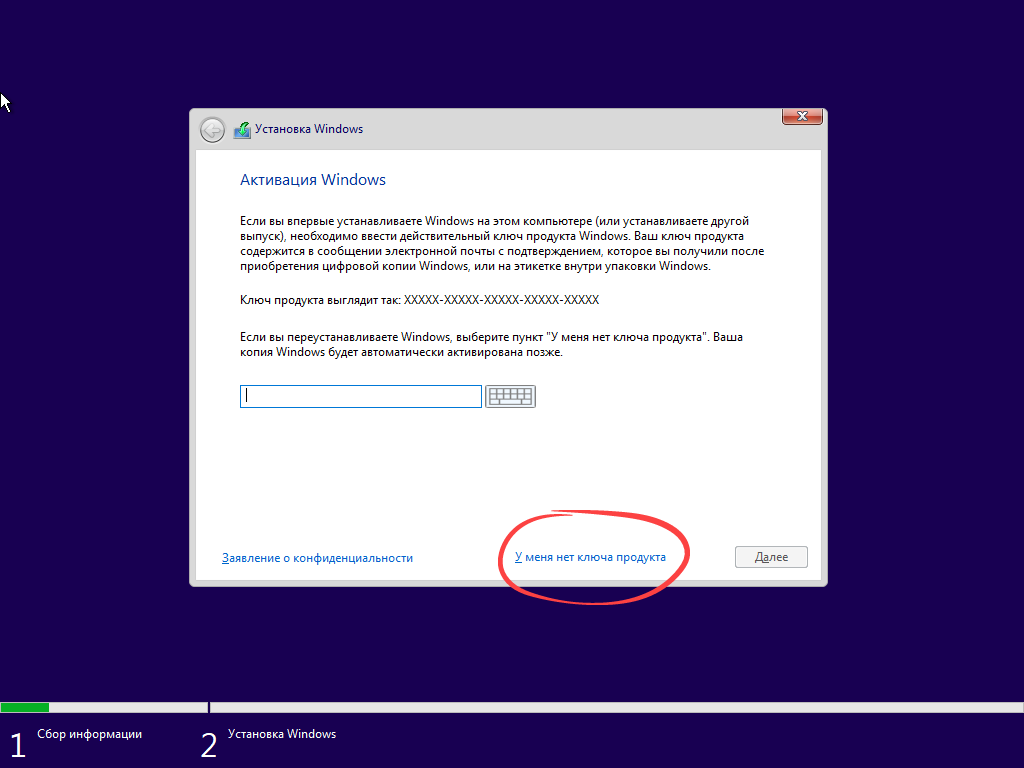
- Далее можно пропустить этап активации — она будет произведена после завершения установки системы.
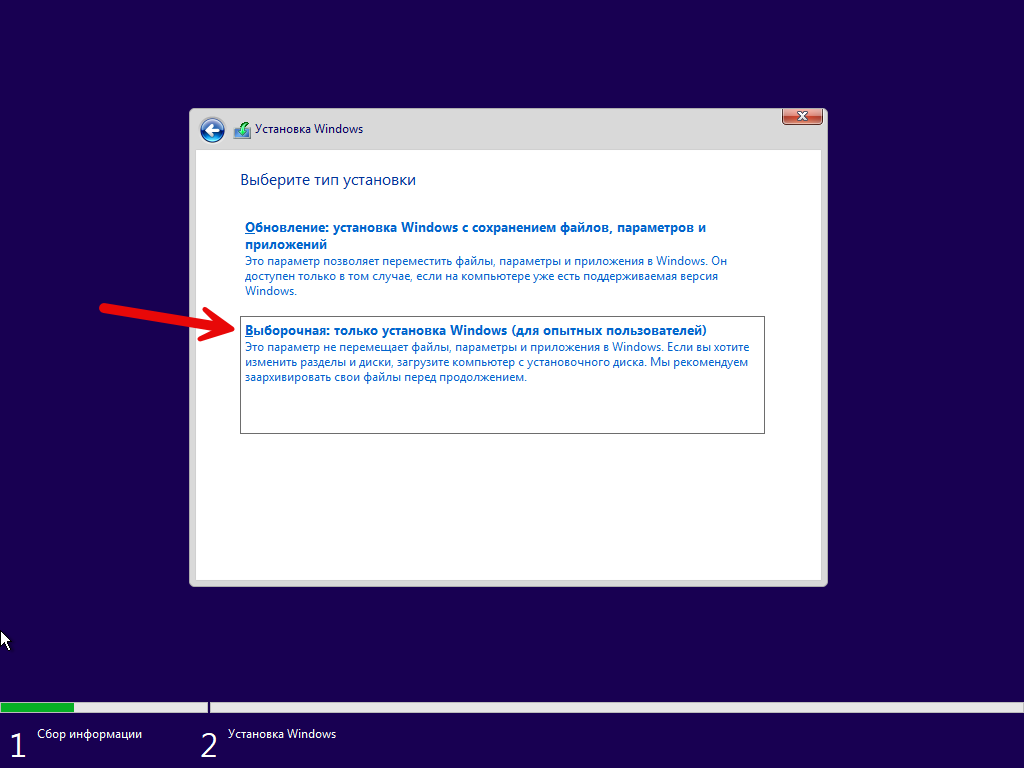
- Выберите режим полной установки с форматированием системного раздела, чтобы обеспечить максимальную чистоту и стабильность работы.
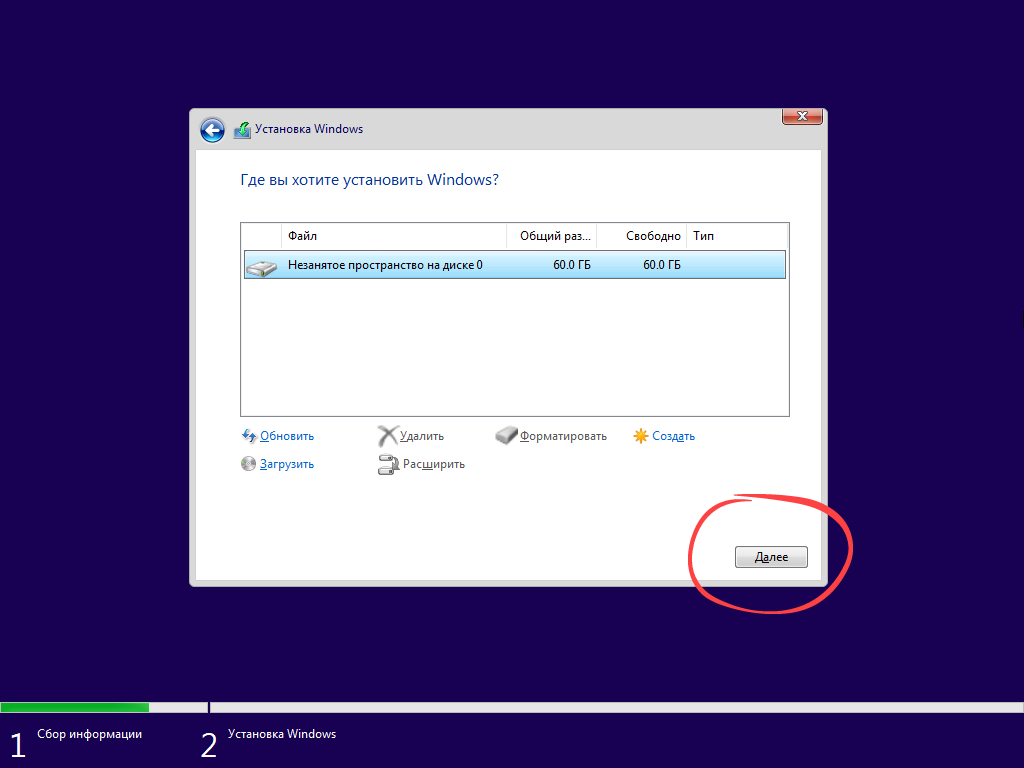
- Разметьте диск: выделите основной раздел для системы объемом около 80 ГБ, остальные пространства оставьте для хранения данных или дополнительных разделов по необходимости.
Процедура активации системы
Когда установка завершена и на экране появится рабочий стол, можно приступать к активации — это крайне важно для полноценной работы системы и получения всех обновлений.
- Первым делом скачайте актуальную версию активатора. Для Windows 10 рекомендуется использовать программу KMSAuto Lite — она простая в использовании и надежная.
Перед запуском активатора обязательно отключите встроенную защиту Windows Defender. Для этого перейдите по этой ссылке. В противном случае антивирусная защита без вашего разрешения удалит активатор, и вы не сможете получить лицензию. Обратите внимание, что активатор не содержит вредоносных программ — его блокировка происходит только из-за обхода лицензионных ограничений Windows.
| Лицензия: | Бесплатно |
| Разработчик: | Ratiborus |
| Поддерживаемые ОС: | Windows 10, 11 x86/x64 (32, 64 Bit) |
| Язык интерфейса: | Русский |
| Обновлено: | 2026 год |
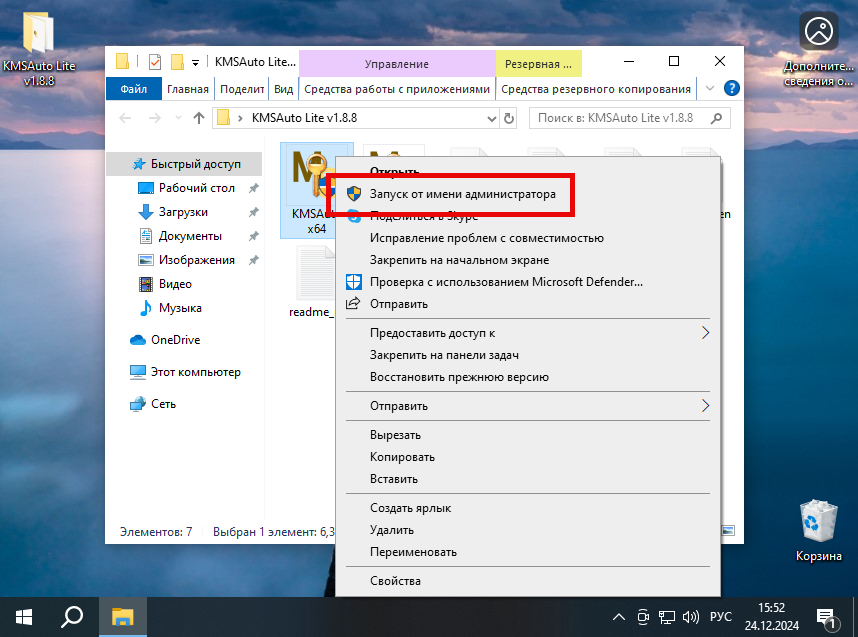
- Запустите программу активатора, нажмите на кнопку для начала процедуры активации.
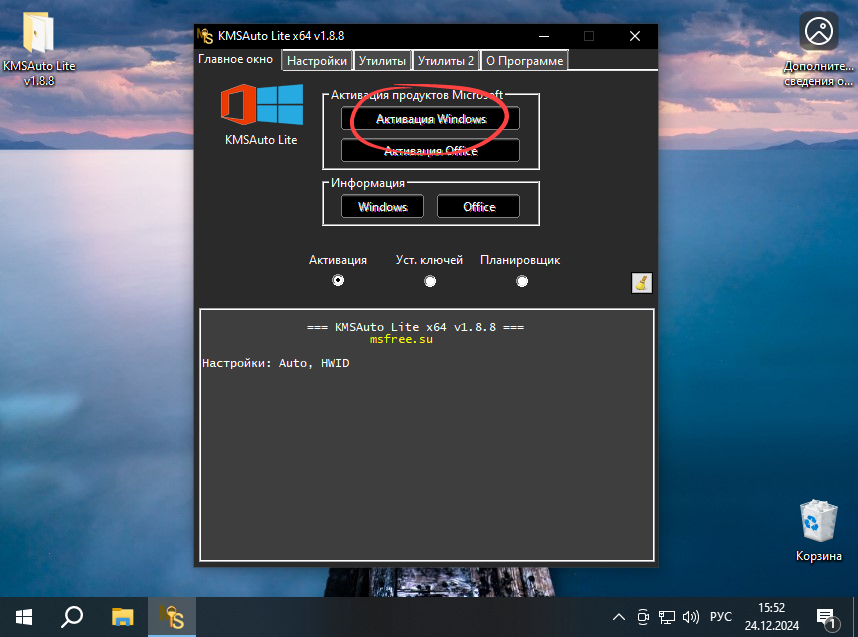
- Процесс автоматической активации займёт некоторое время. В случае успеха в нижней части окна появится сообщение о полном завершении операции и отображение лицензионного ключа — всё будет работать в соответствии с лицензионными стандартами.