Установка операционной системы от корпорации Microsoft возможна с помощью оптического диска или USB-накопителя. В данной статье подробно расскажем, как при помощи специализированных программ подготовить загрузочную флешку с Windows 7, 10 или 11, а также выполнить их установку на ПК. Также будет рассмотрен процесс активации ОС с помощью инструмента KMSAuto Lite или аналогичных решений.
Создание резервных копий
Каждый раз, когда речь заходит о подготовке для установки новой системы, крайне важно создать резервные копии всех ценных данных. Ниже приведена максимально актуальная и исчерпывающая инструкция на 2026 год. Перед началом процесса создания загрузочной флешки и установка ОС обязательно сохраните на сторонний носитель всю важную информацию с диска C. В это входит содержимое папки рабочего стола, документы из пользовательских папок, личные файлы и любые другие важные данные. В процессе установки выбранный диск будет полностью отформатирован, поэтому ценная информация может быть безвозвратно утеряна.
Запись ISO-образа на USB-носитель
Для создания загрузочной флешки с Windows 7, 10 или 11 необходимо использовать специальное программное обеспечение. Ниже приведен пример с популярной утилитой Rufus:
- Начинаем с скачивания программы Rufus, для этого нажмите на кнопку ниже. Обычно программа не требует установки, что значительно упрощает процесс.
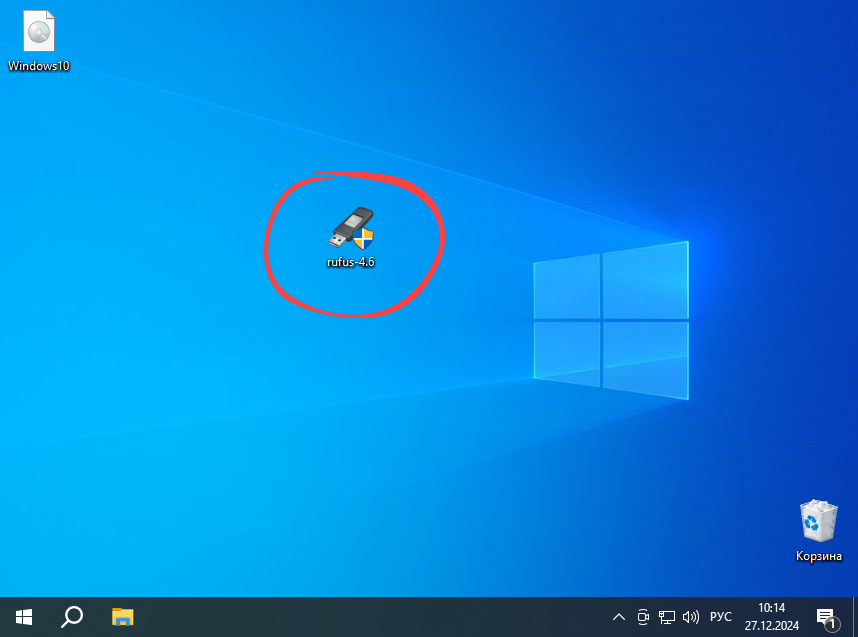
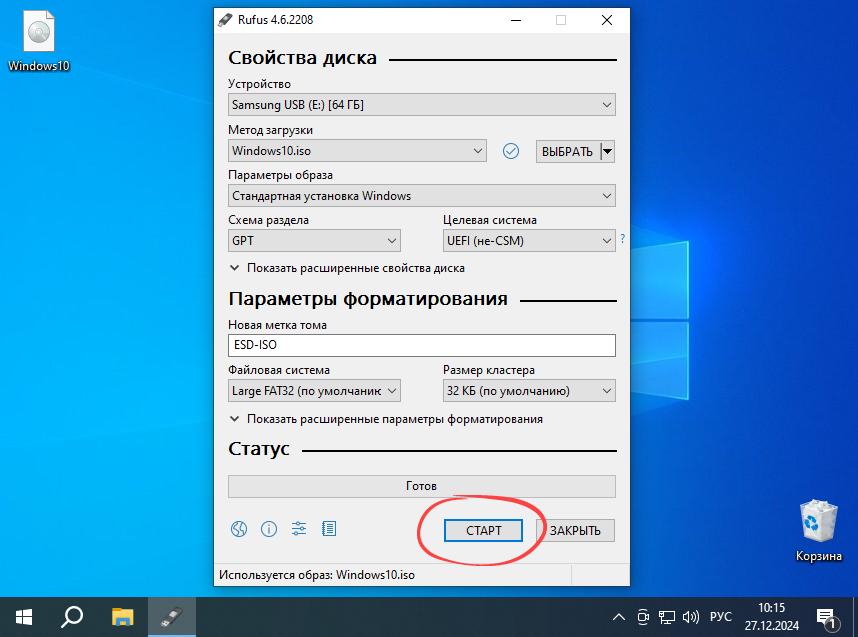
- После запуска убедитесь, что ваш USB-накопитель, подключённый заранее, отображается во вкладке «Устройство». Затем нажмите кнопку «Выбрать» и укажите путь к образу системы, который собираетесь записать. Например, можно использовать образ Windows 10 Pro 64-бит с драйверами и активатором.

- Чтобы приступить к созданию загрузочной флешки, нажмите в нижней части интерфейса кнопку «Начать».
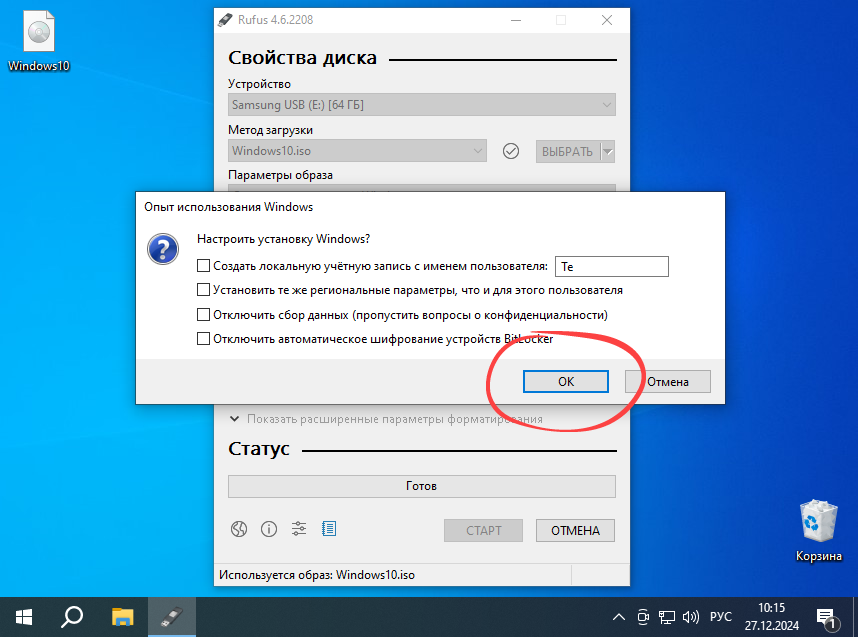
- Обязательно отметьте опции, необходимые для корректной записи, после чего подтвердите запуск процесса, нажав «ОК».
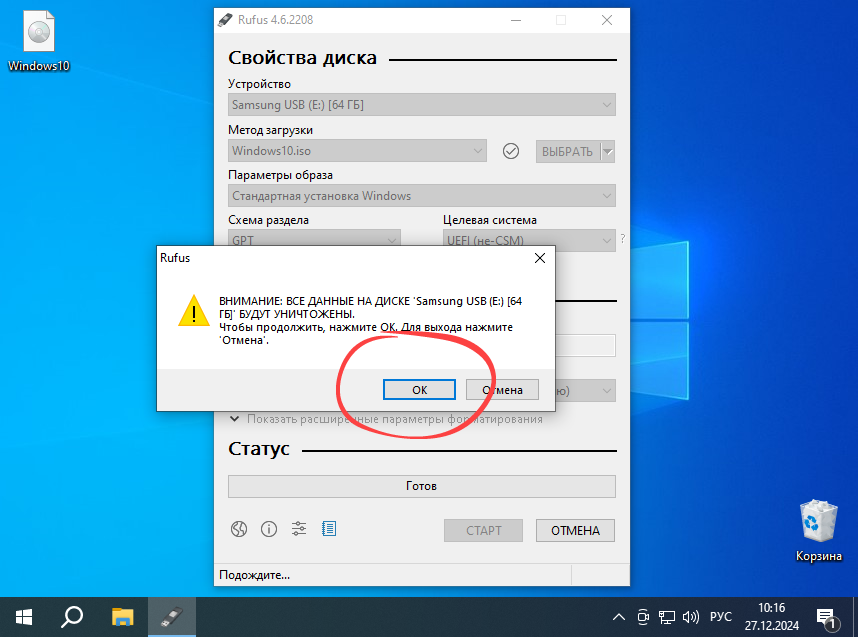
- Перед началом записи программа предупредит, что все данные на выбранном USB-накопителе будут удалены. Если у вас есть резервные копии — можете смело согласиться, нажав «ОК».
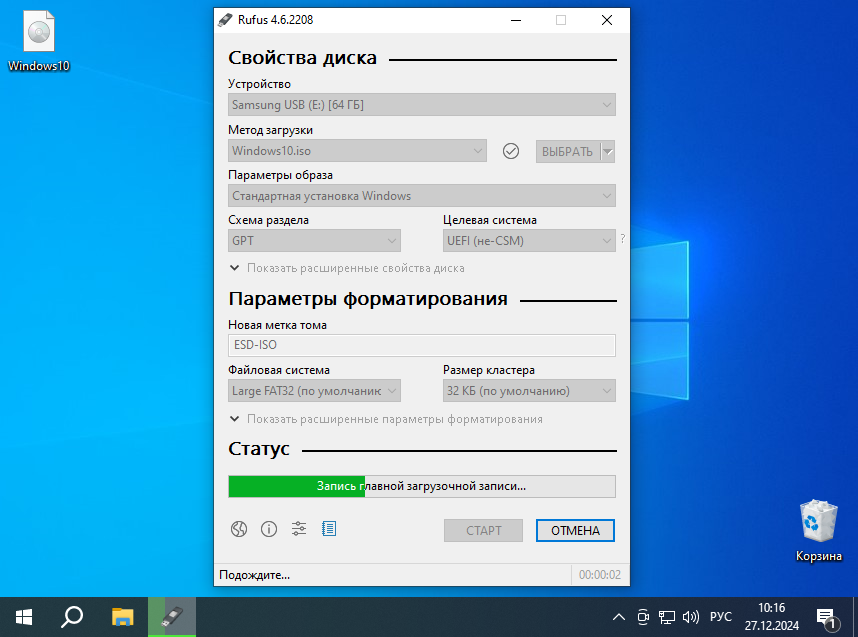
- После этого начнется процесс копирования данных. Весь прогресс отслеживается при помощи зеленого индикатора. По его завершении флешка станет загрузочной и готовой к использованию.
Кроме Rufus существуют и другие бесплатные программы для создания загрузочных носителей, например, UltraISO.
Установка системы
После создания загрузочного носителя можно приступать к инсталляции Windows. Сам процесс предполагает выполнение ряда стандартных шагов:
- Вставьте подготовленный USB-носитель в USB-порт компьютера и перезагрузите ПК. В появившемся меню при необходимости нажмите любую клавишу для запуска с USB.

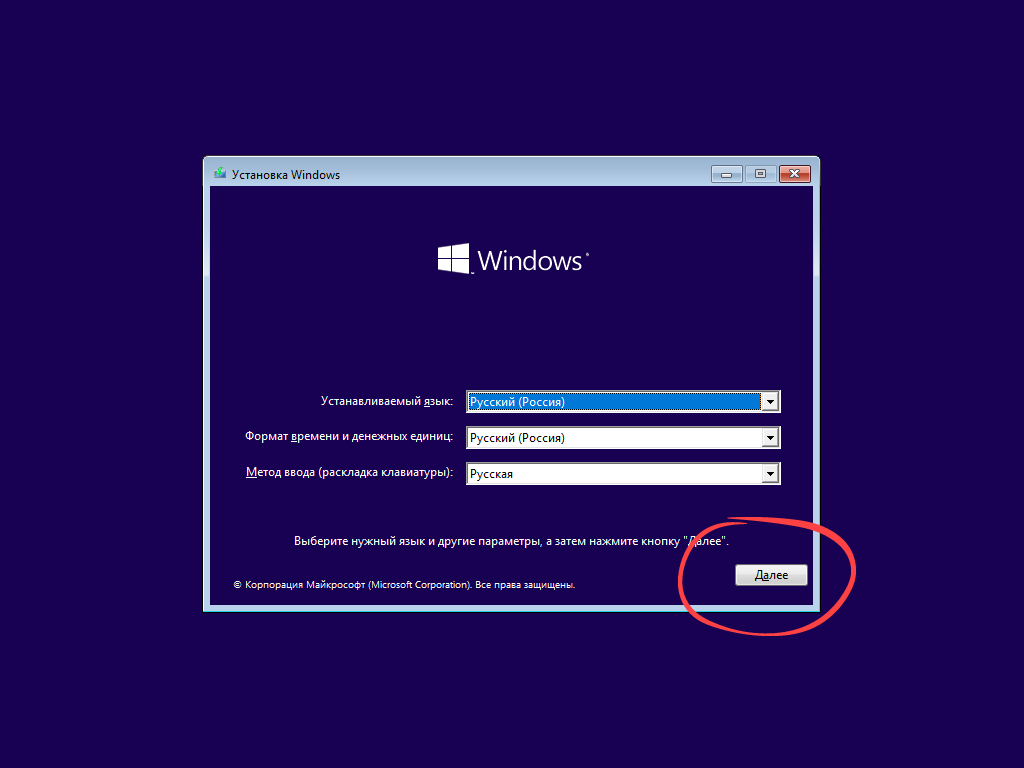
- На следующем экране потребуется выбрать язык интерфейса Windows, региональные стандарты и метод ввода. После выбора нажимайте «Далее».
- Нажмите кнопку «Установить» для начала процесса.
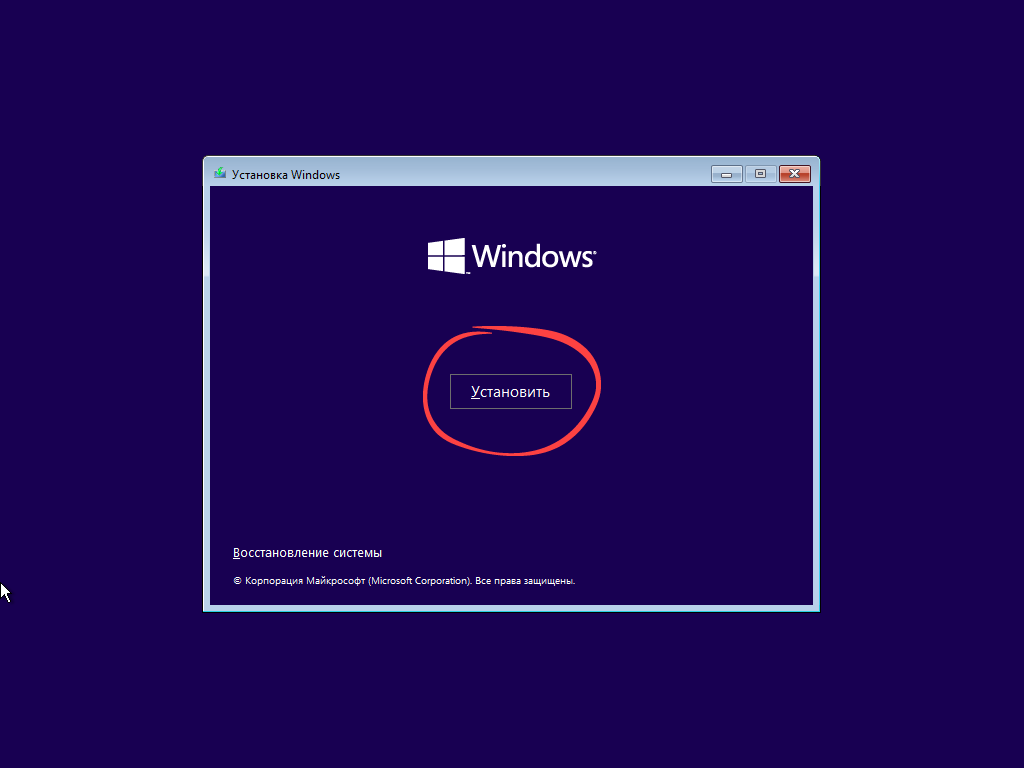
На экране будет доступна возможность восстановления системы — используйте её по необходимости.
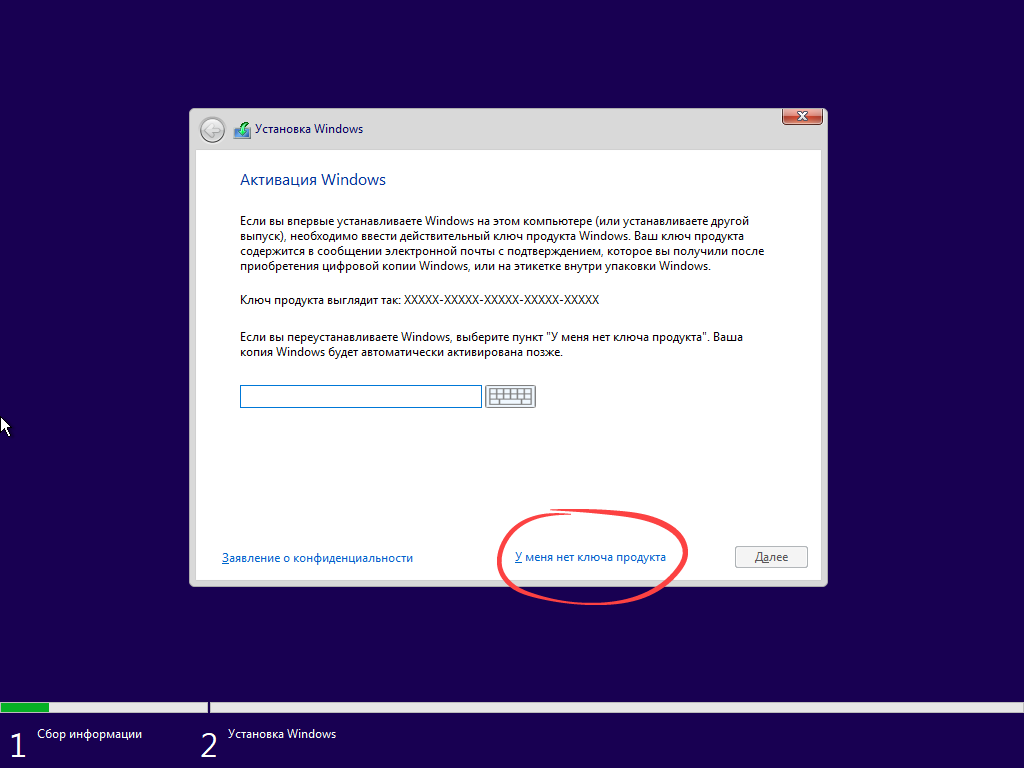
- В следующем шаге пропустите ввод ключа продукта, если собираетесь активировать ОС позже, выбрав опцию «У меня нет ключа продукта».
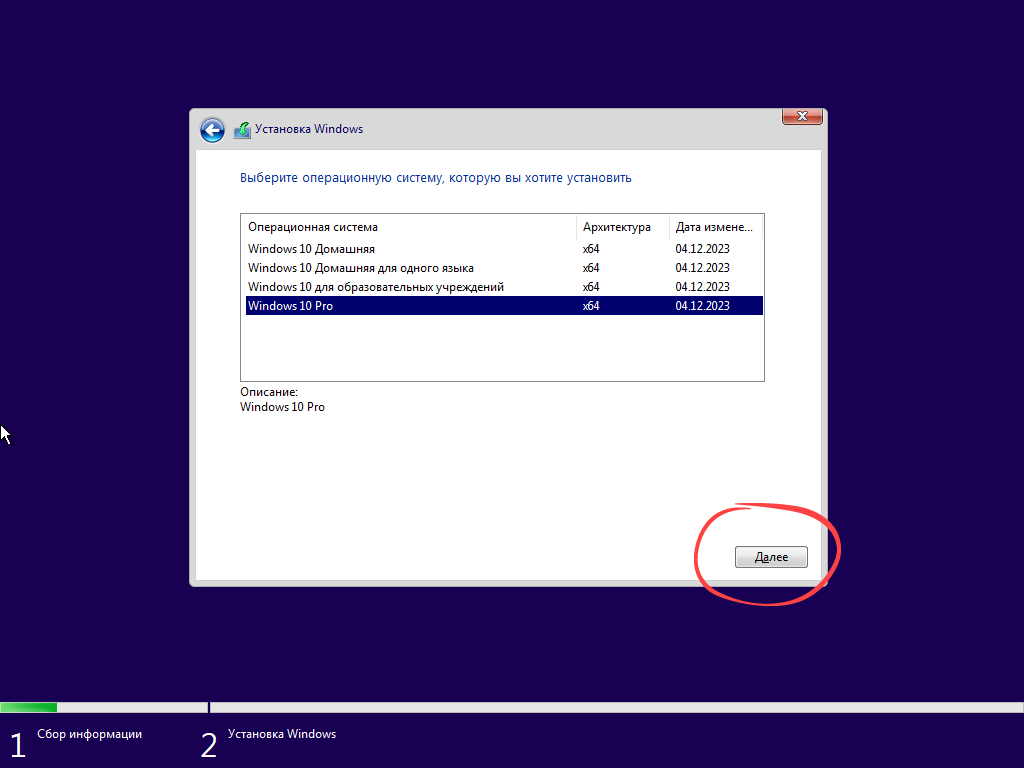
- Выбираем нужную редакцию Windows, к примеру, Windows 10 Pro. Обратите внимание, что версию выбираете немного раньше.
- Примите лицензионное соглашение, отметив соответствующий пункт и подтвердив свой выбор.
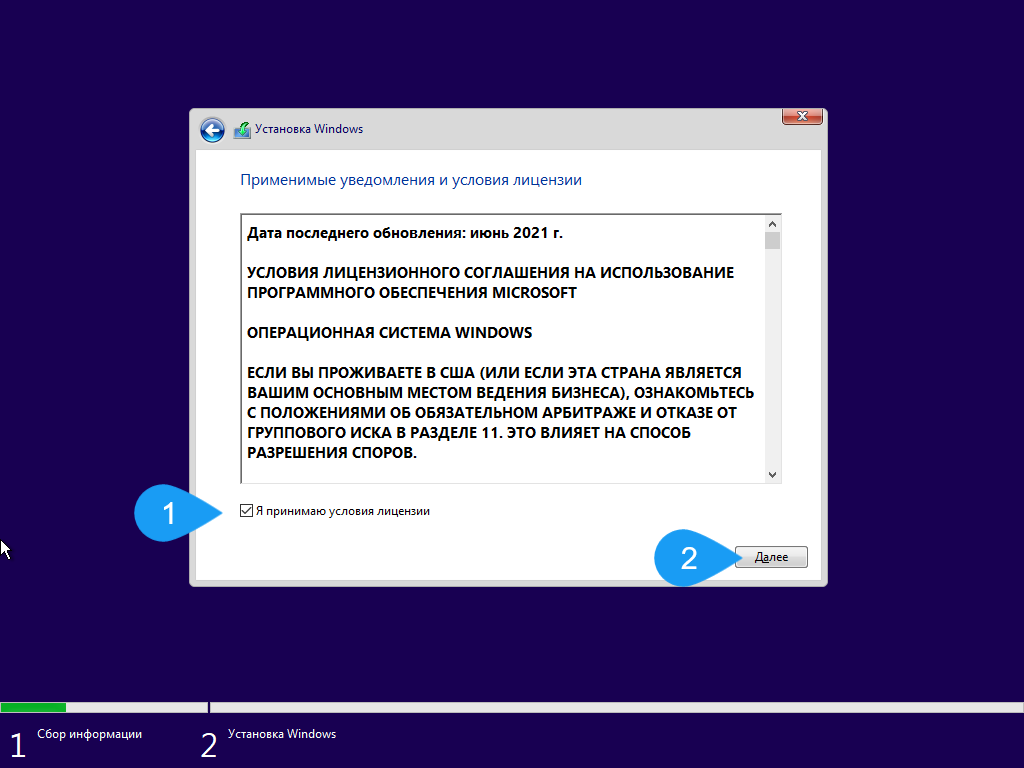
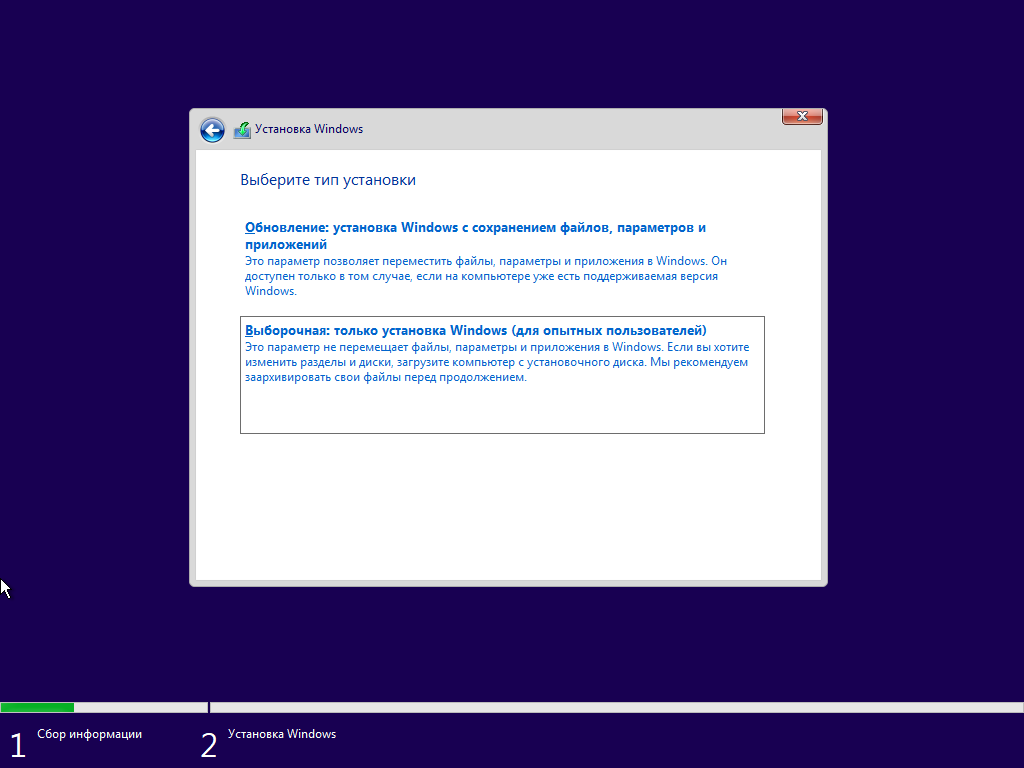
- Выберите пользовательский режим установки, чтобы иметь полный контроль над разметкой диска.
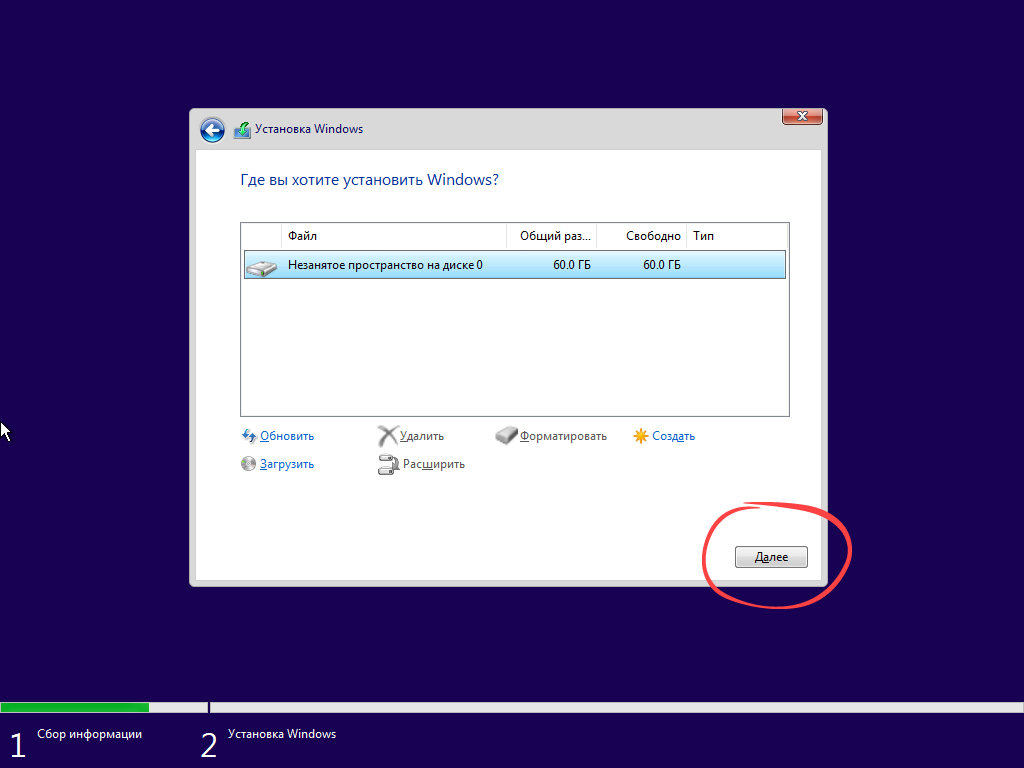
- Создайте раздел для системы на диске, отведя ему минимальное пространство, а остальное оставьте под пользовательские файлы и программы.
- Запустится процесс установки. Просто остаётся ждать его завершения, периодически наблюдая за прогрессом.
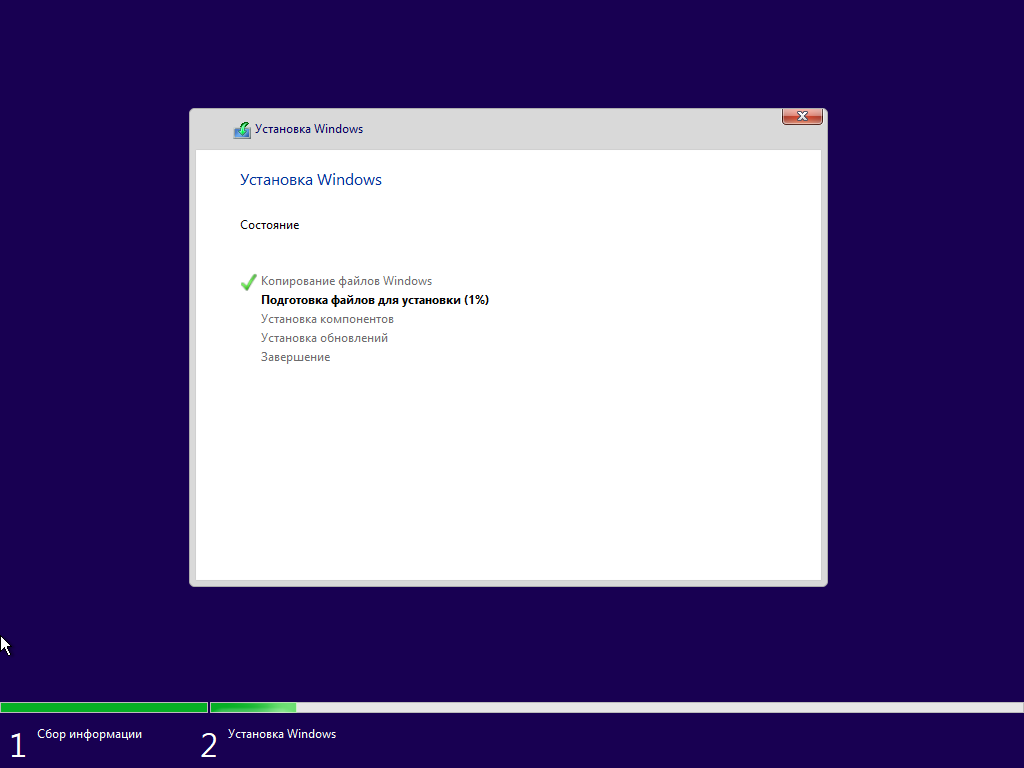
- В ходе процесса система проведёт необходимые службы, установит обновления и драйвера, подготовит рабочую среду.
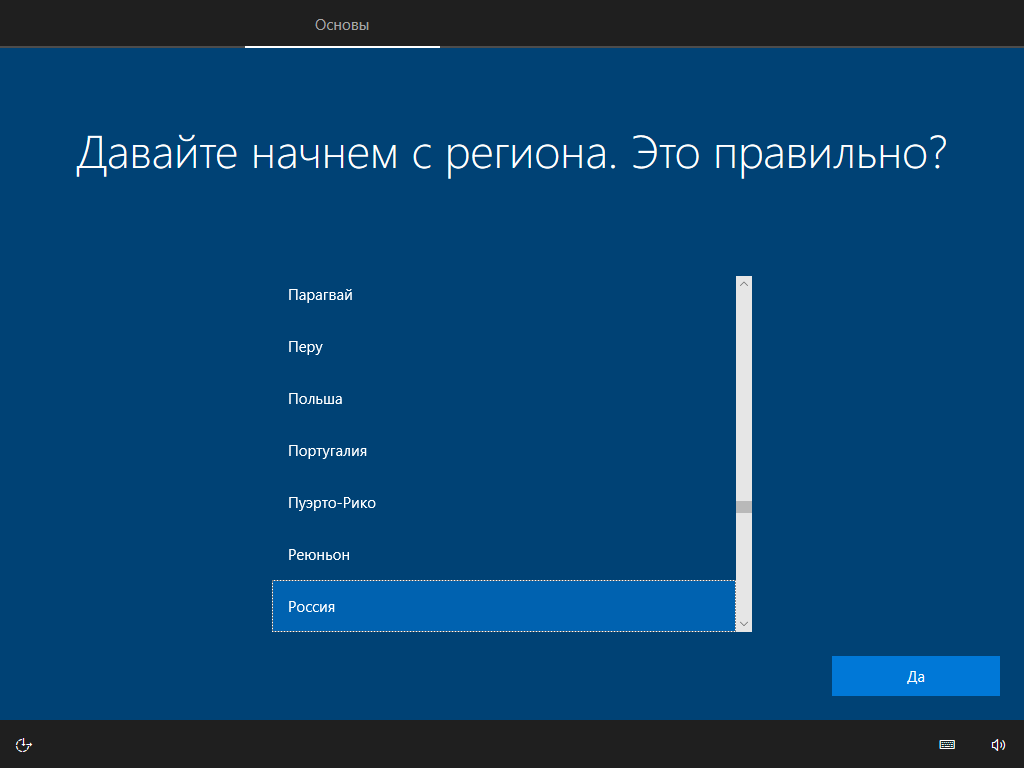
- Выберете язык интерфейса и подтвердите свой выбор, нажав «Да».
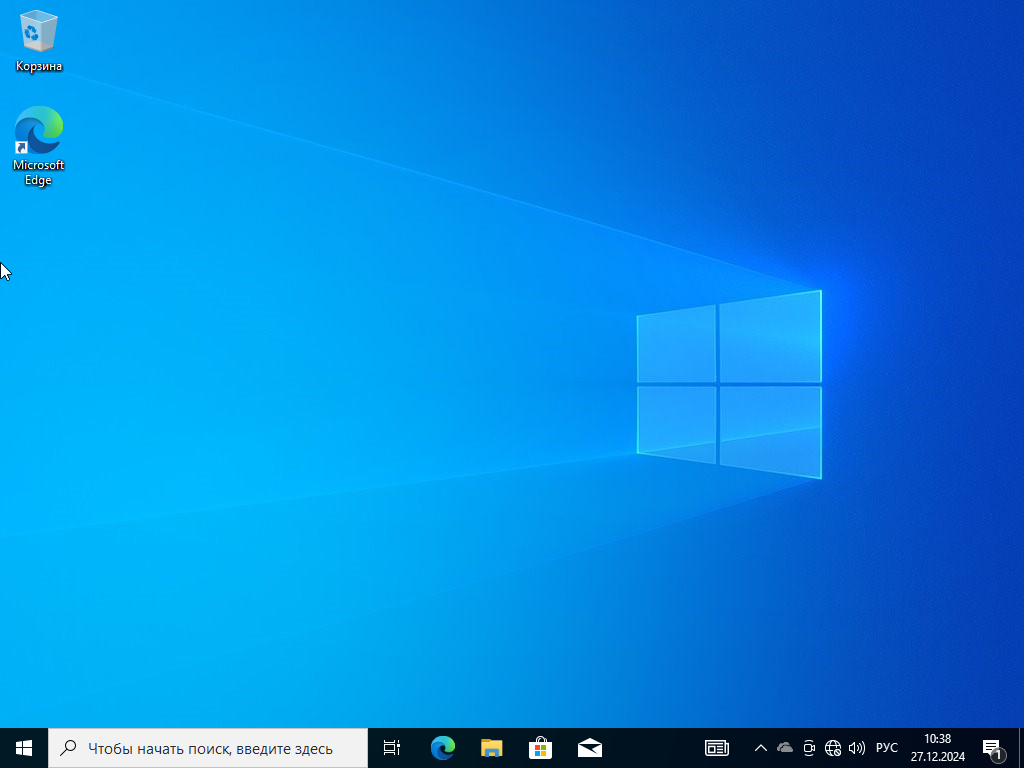
- На финальной стадии вы увидите рабочий стол Windows, готовый к использованию. Поздравляем, установка завершена!
Процесс активации системы
Перейдём к финальному этапу — активации Windows. Для этого рекомендуем использовать проверенный активатор KMSAuto Lite. Для Windows 7 подойдет Windows 7 Loader By Daz. Важно отключить штатную защиту Windows Defender перед началом процедуры, чтобы антивирусная программа не блокировала действия активатора.
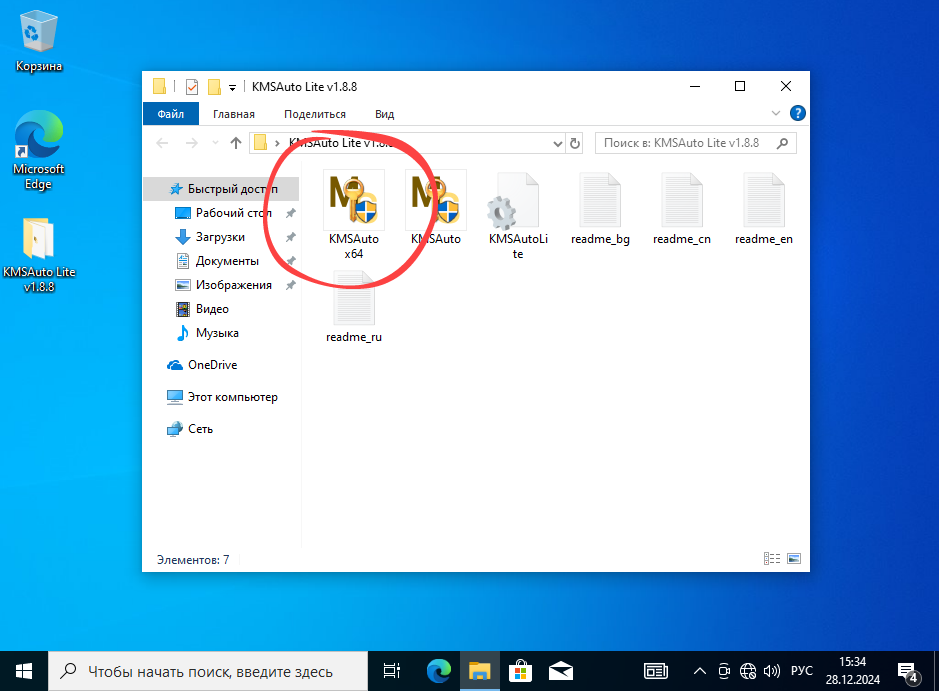
- После временного отключения антивируса скачайте нужный активатор и запустите его двойным кликом.
Windows 7:
Windows 7 Loader v2.2.2 By Daz
Windows 8, 8.1, 10, 11:
Перед скачиванием убедитесь, что отключили Windows Defender. Для этого перейдите по этой ссылке. В противном случае программа для активации может быть удалена системой как потенциальная угроза, несмотря на отсутствие вирусов.
- Далее нажмите кнопку для лицензирования Windows в интерфейсе активатора.
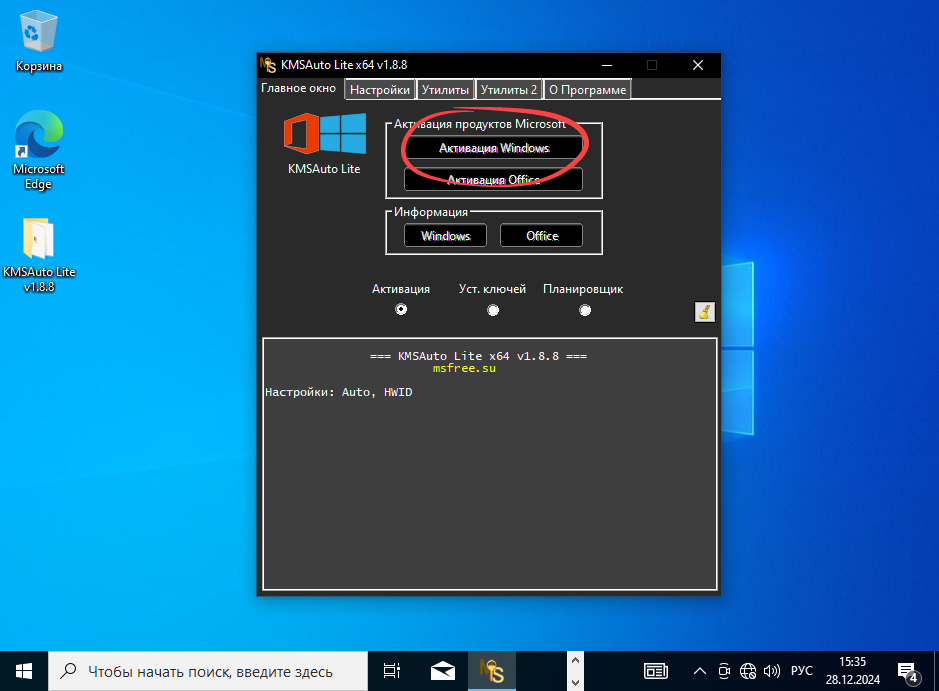
- В течение нескольких минут мониторьте процесс в окне логов. После получения сообщения об успешной активации операционная система будет полностью активирована и готова к использованию всех функций без ограничений.